小程序房屋施工人员完成操作手册
此操作手册用于房屋科室对应的维修施工单位的完成的操作手册说明
打开工单
引导用户打开自己的在办工单
打开小程序
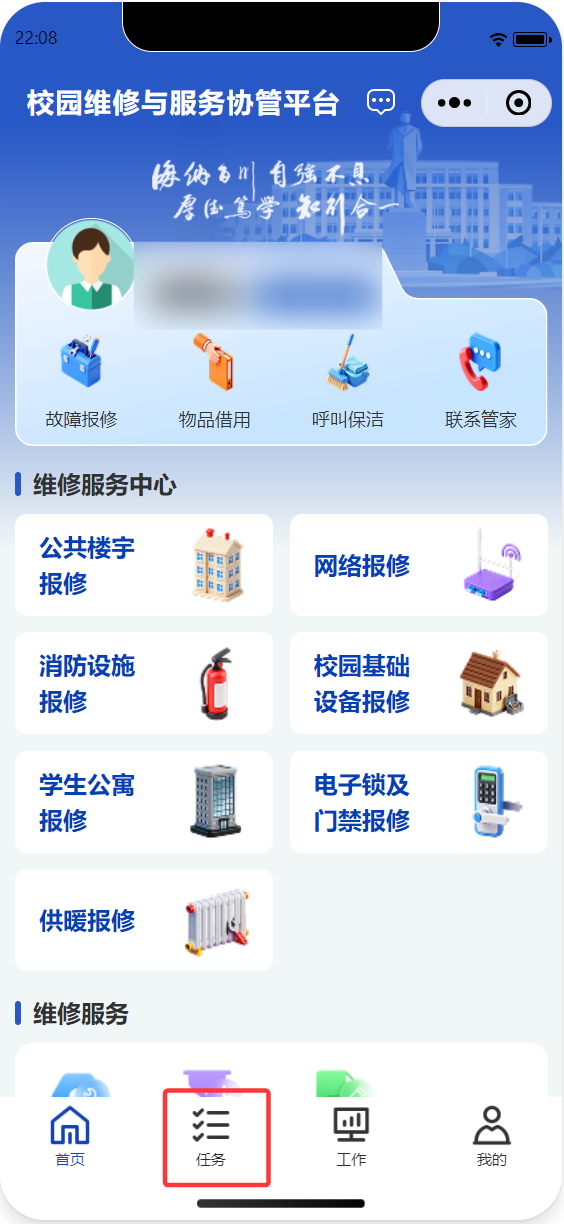
- 下拉打开小程序首页,找到下面工单选项,如下图:
打开工单列表
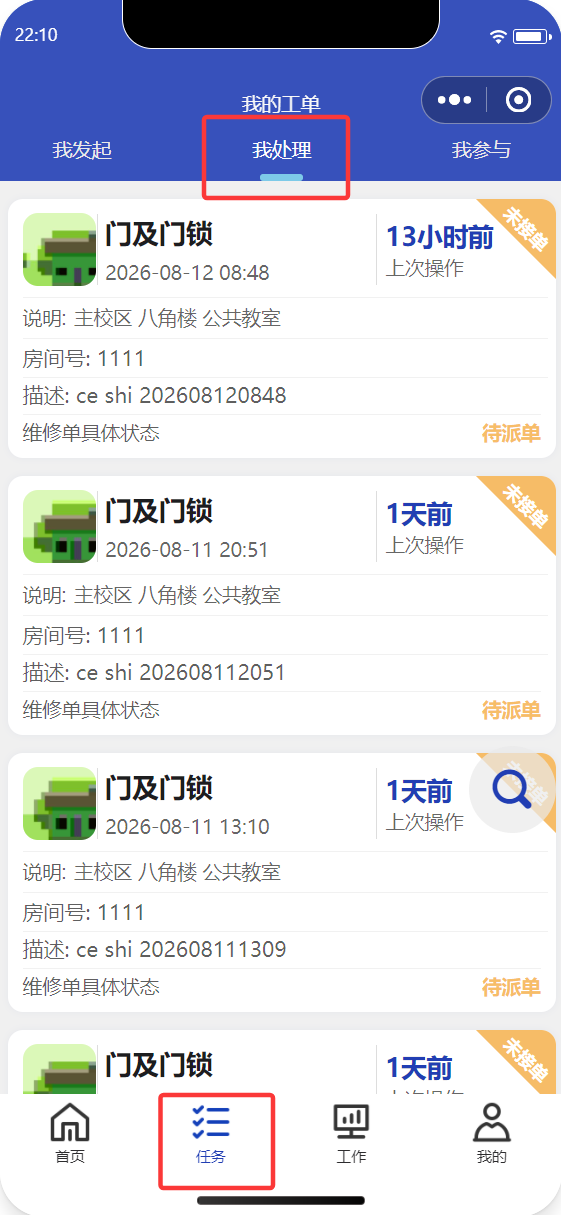
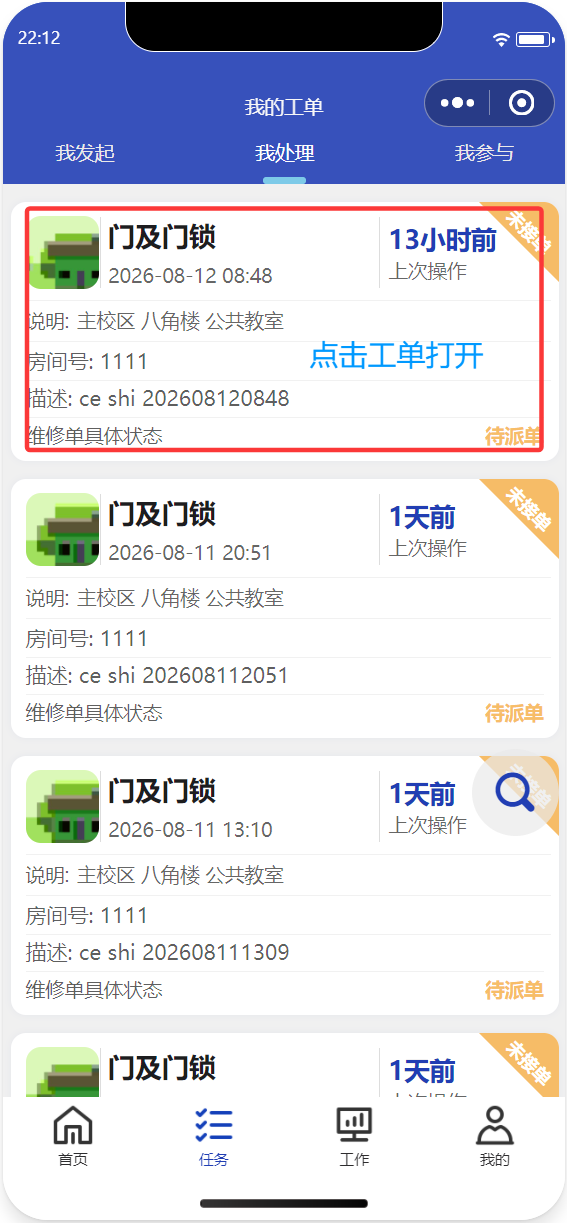
- 点击首页下面的任务,打开工单列表,选择"我处理",如下图:
打开要完成的工单
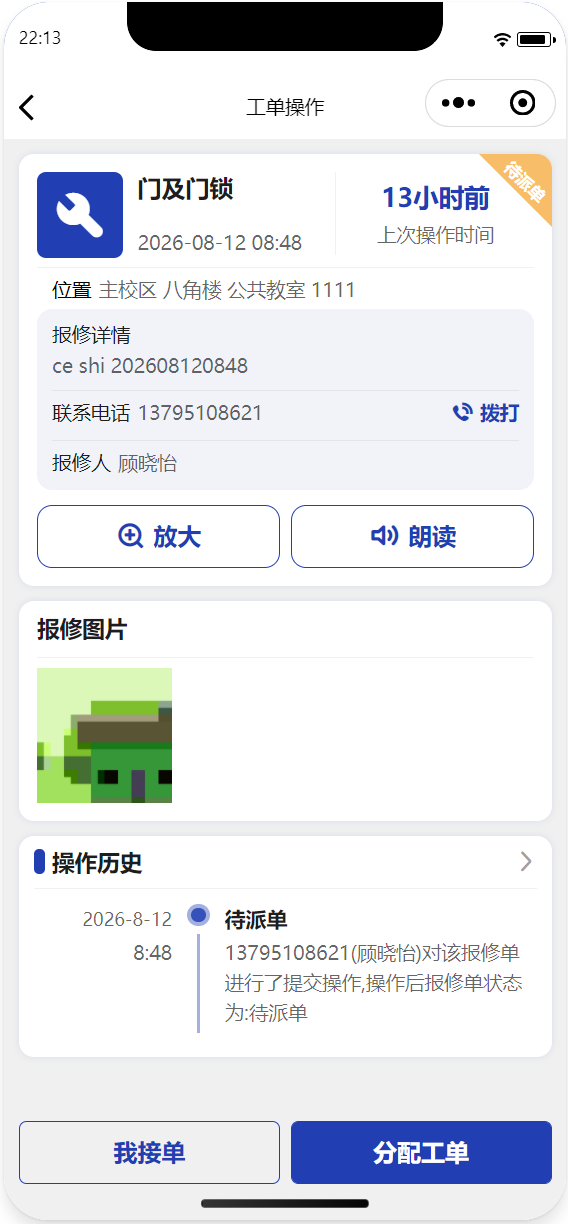
- 找到具体要完成的工单,点击工单,打开工单下一步操作页面,如下图:
DANGER
- 如果所在的维修组需要人员分配工单,工单操作下面显示"接单"和"分配工单"按钮,如上图.
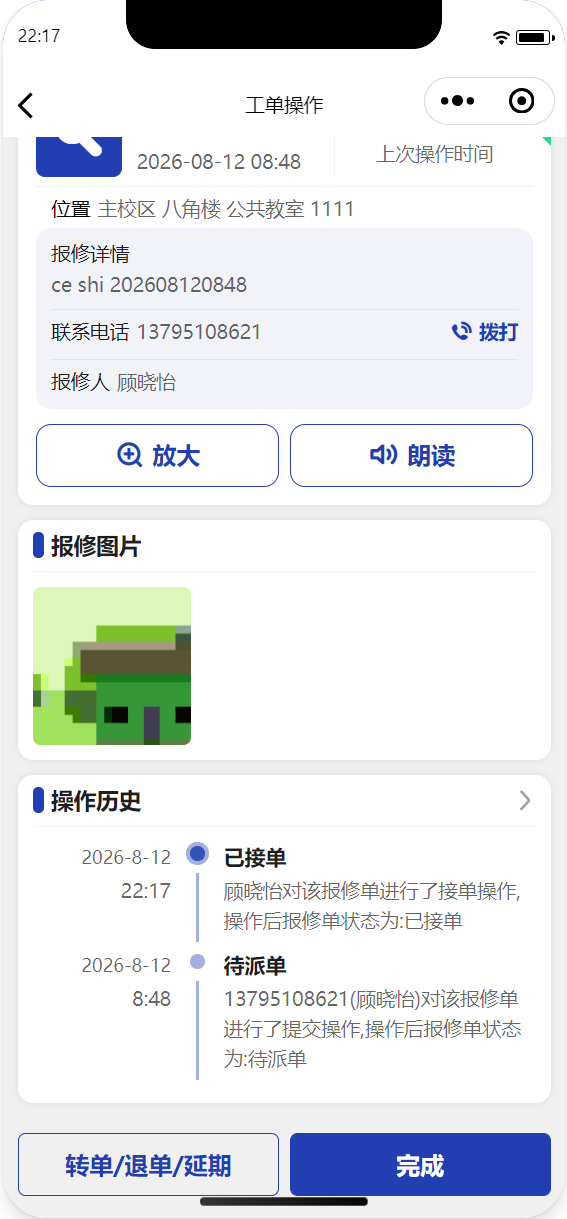
- 如果所在的维修组不需要分配工单或抢单,工单操作下面显示"转单/退单/延期"和"完成"按钮,如下图.
完成工单
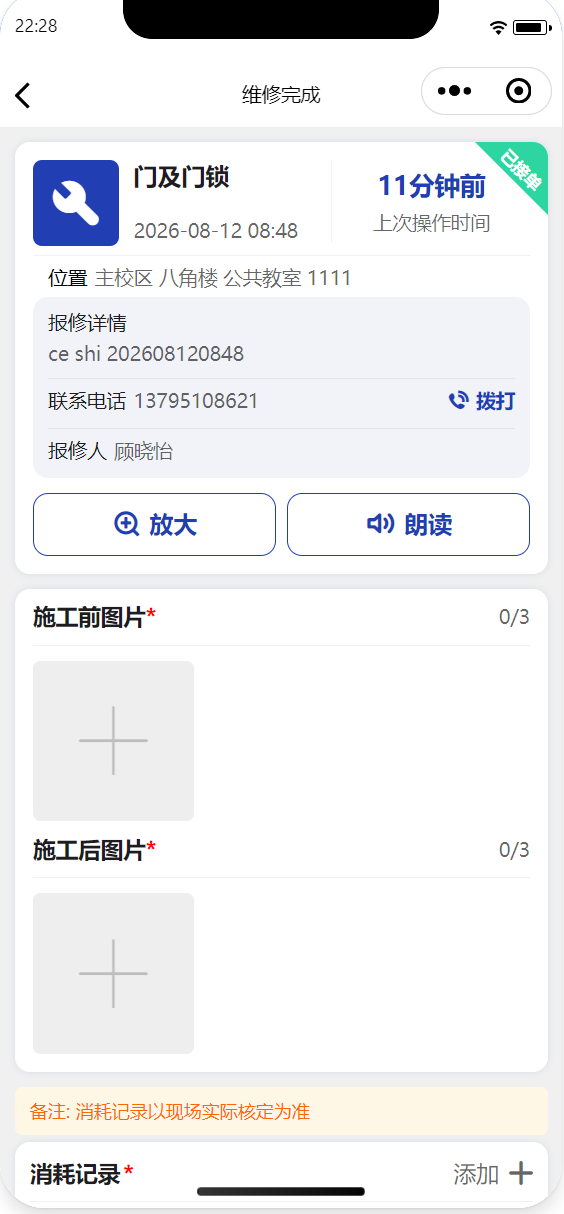
进入工单完成页面
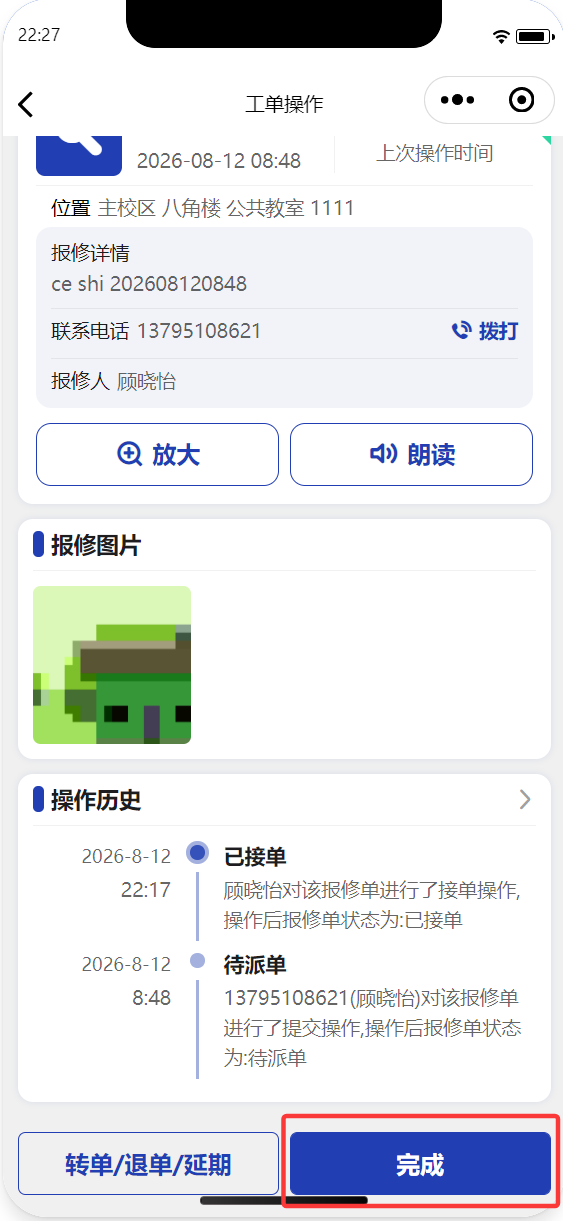
- 点击"完成"按钮,进入工单完成页面,如下图:
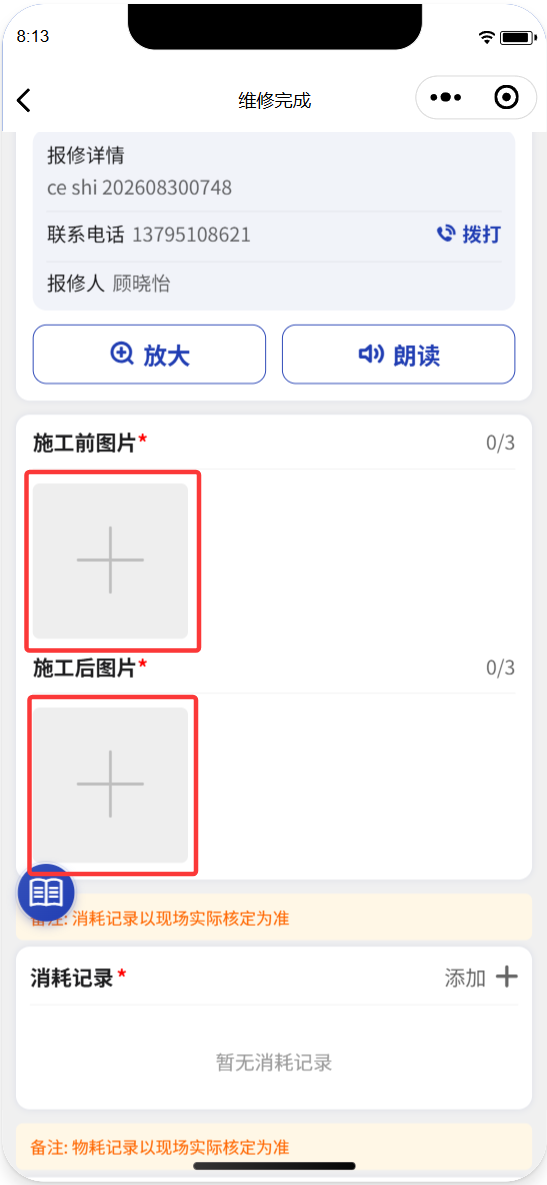
添加施工前后图片
- 点击对应的图片添加区域,添加对应的施工前和施工后图片,如下图:
INFO
- 施工前后图片可以从相册选择已经拍摄好的图片,也可以直接拍照.
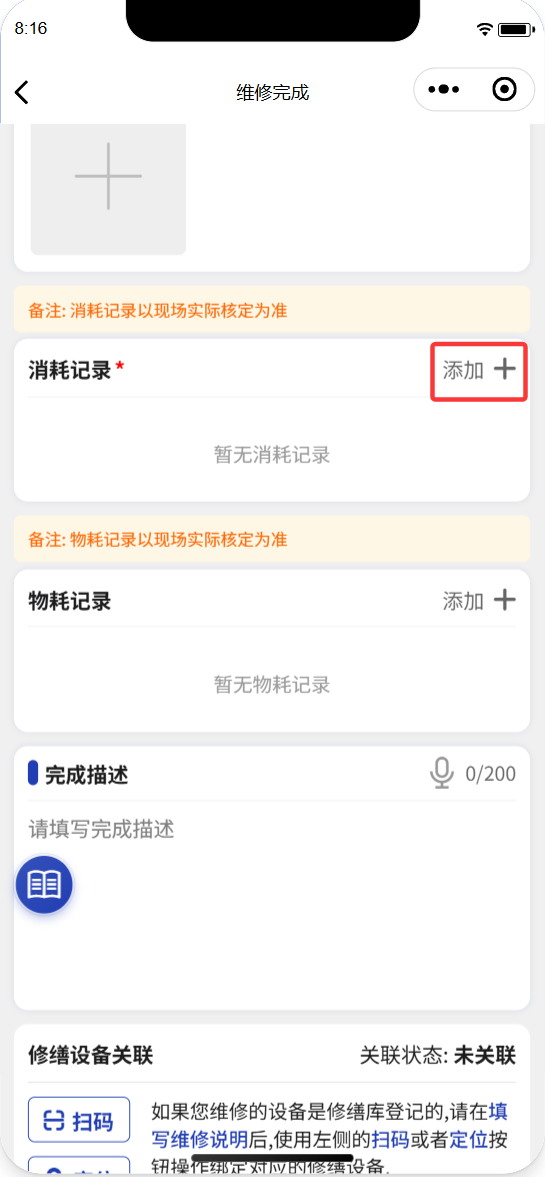
选择消耗记录
- 点击消耗记录右侧的添加按钮"+",打开消耗记录选择页面,如下图:
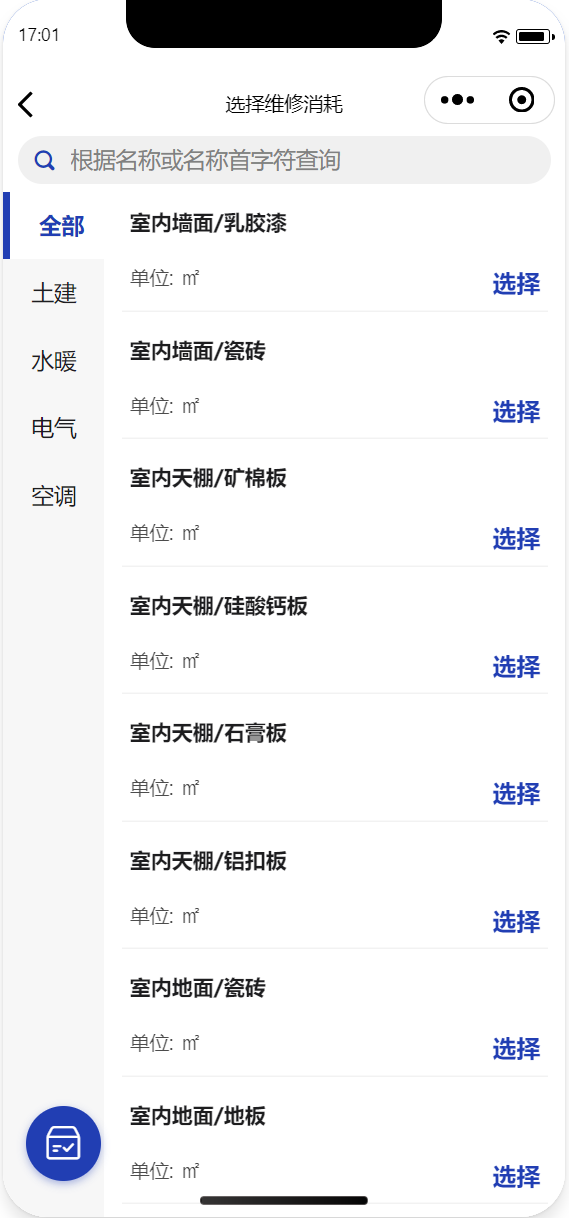
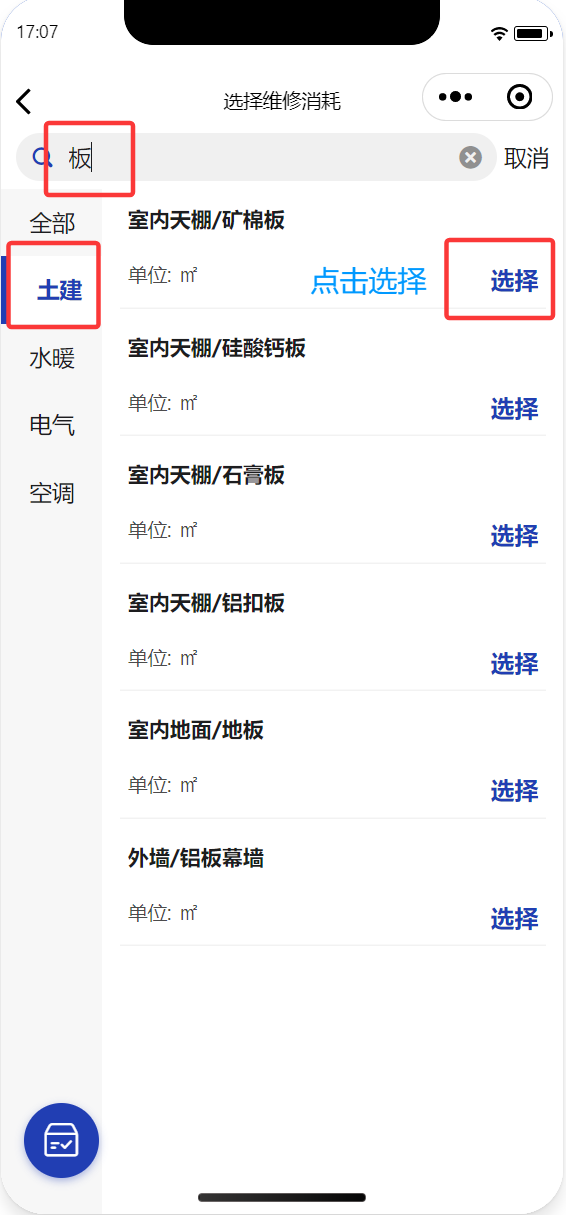
- 从左侧选择对应的类型,组合最上方的名称搜索,快速找到需要添加的消耗对象,如下图:
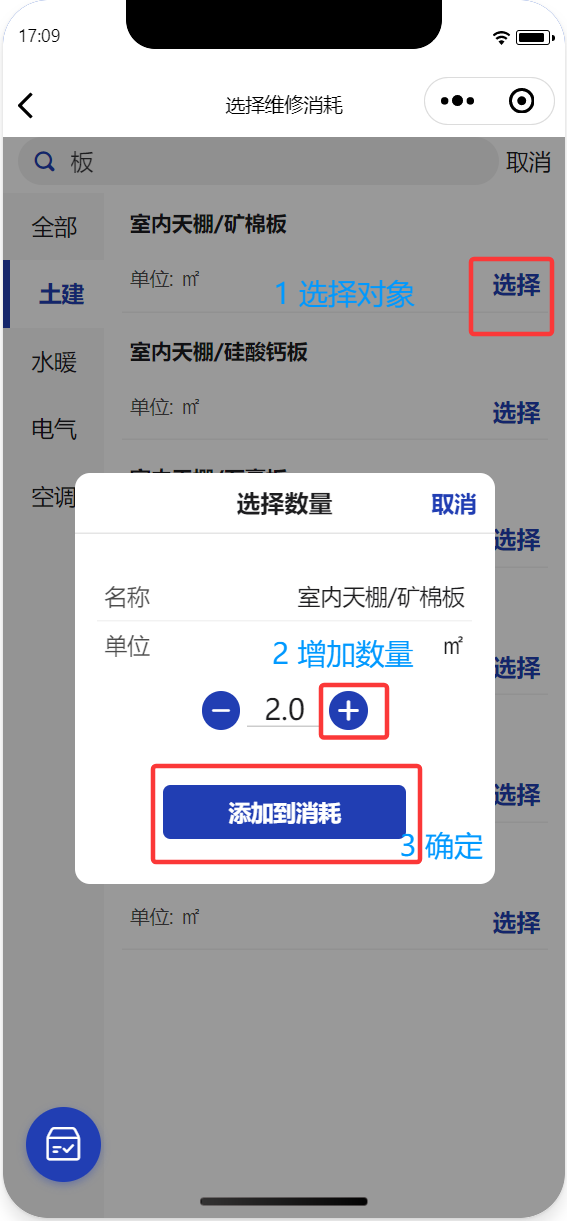
- 选择对应的物品,增加(或填写)相关的数量,点击确定按钮,如下图:
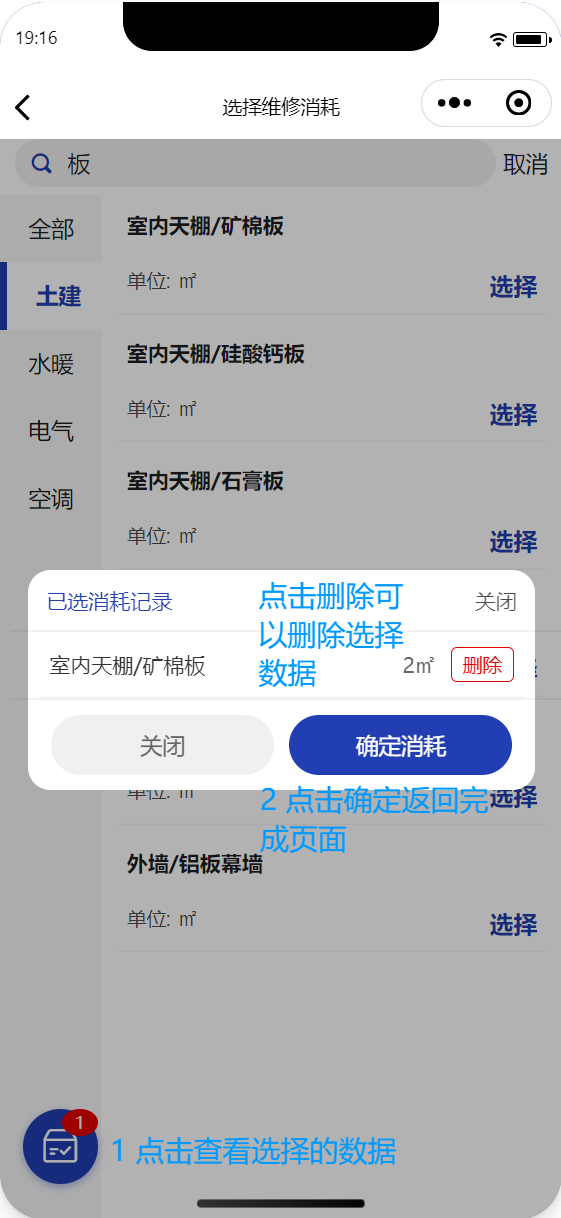
- 点击查看已经选择的消耗记录,如果选择错误可以删除重新选择,点击确定返回完成记录页面,如下图:
INFO
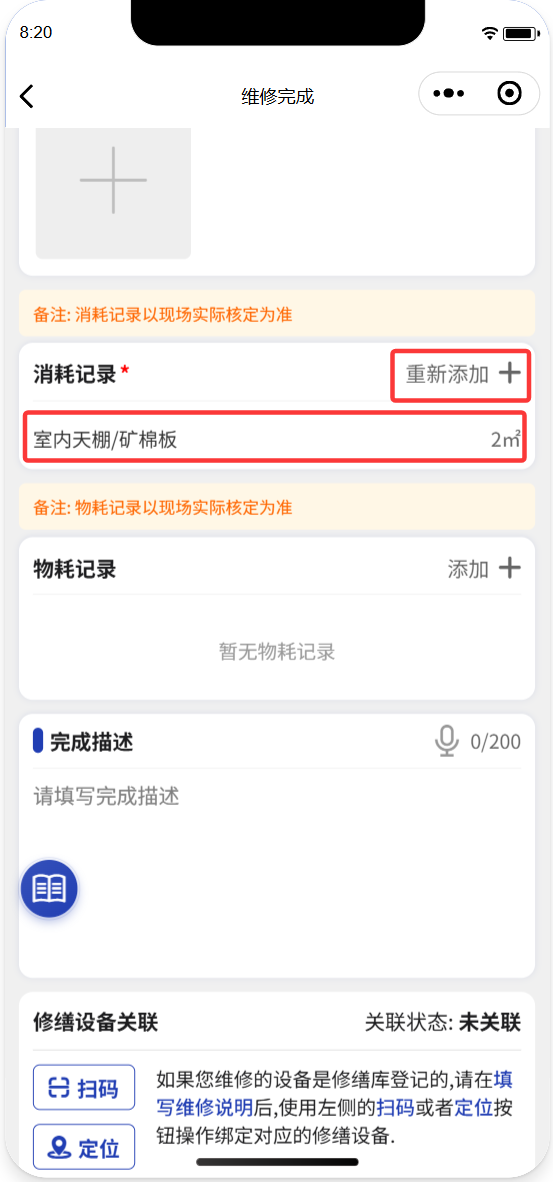
- 如果选择的消耗记录错误了,可以通过"重新选择"更改已经选择的消耗记录.
选择物耗记录
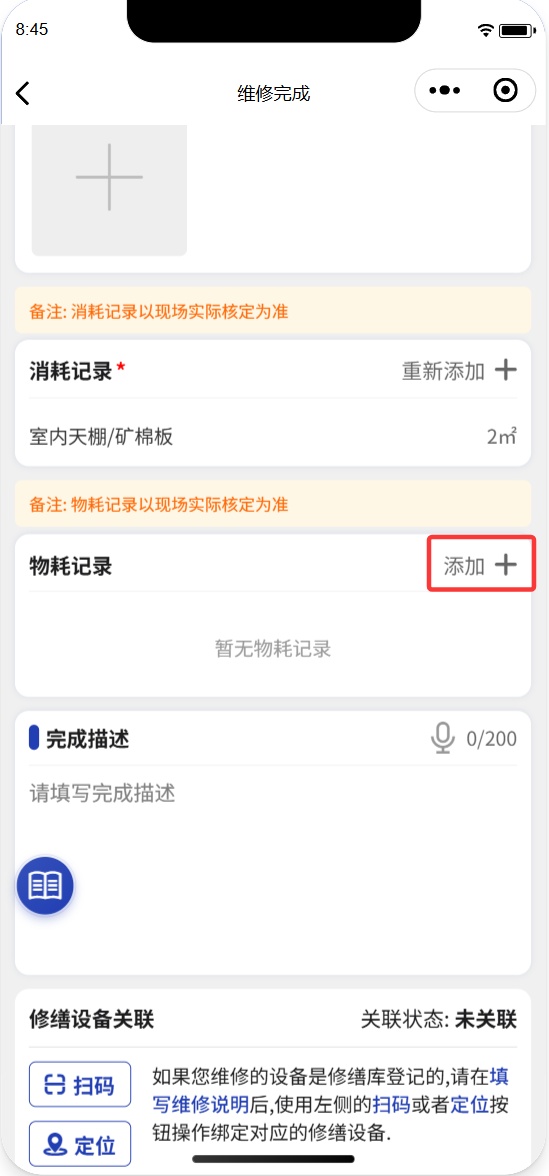
- 如果有具体的物品被消耗,可以从自己的仓库中选择具体的物品的消耗记录,包含单价/数量/品牌等,首先进入物耗选择页面,如下图:
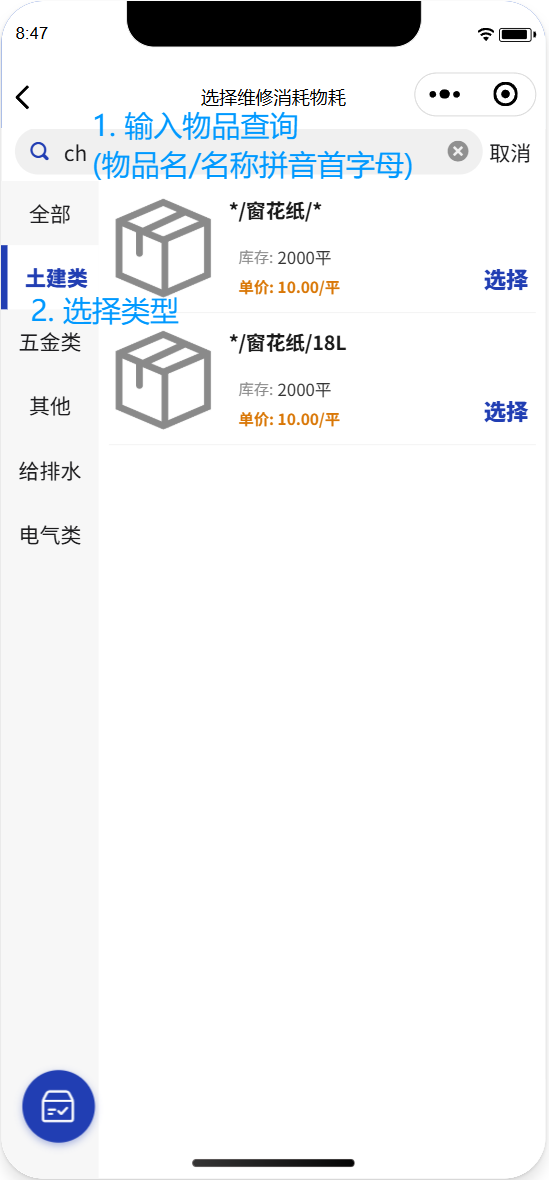
- 通过物品名或者物品名拼音首字母查询,可以通过选择分类限定对应类型下的库存物品,如下图:
注:类型为库存中物品的分类名称列表.
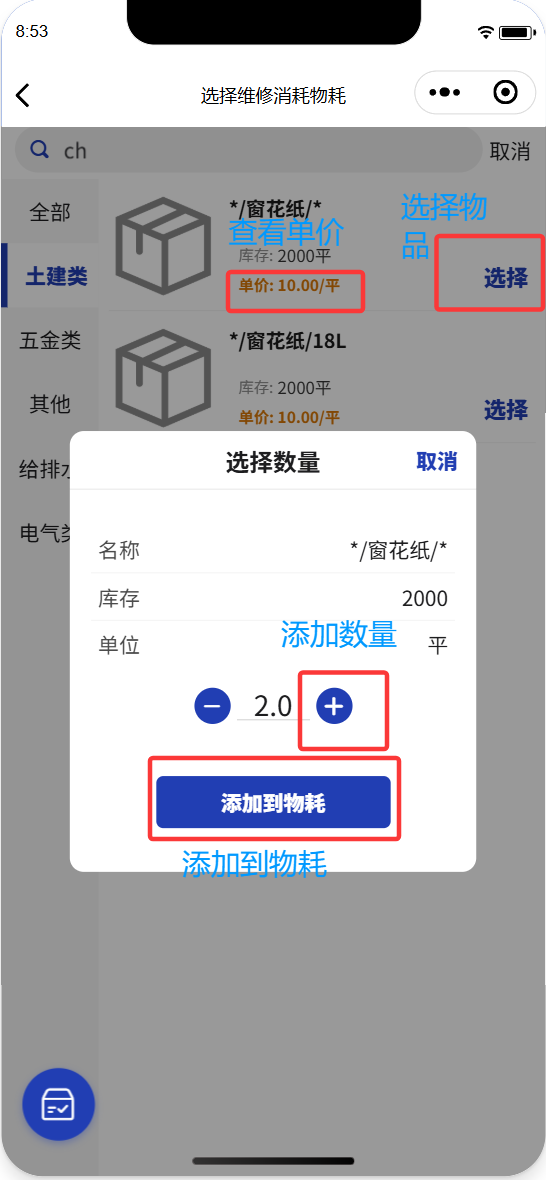
- 查询到对应物品后,查看对应的单价,对应的单价正确后,选择对应库存物品,然后填写对应的消耗数量,如下图:
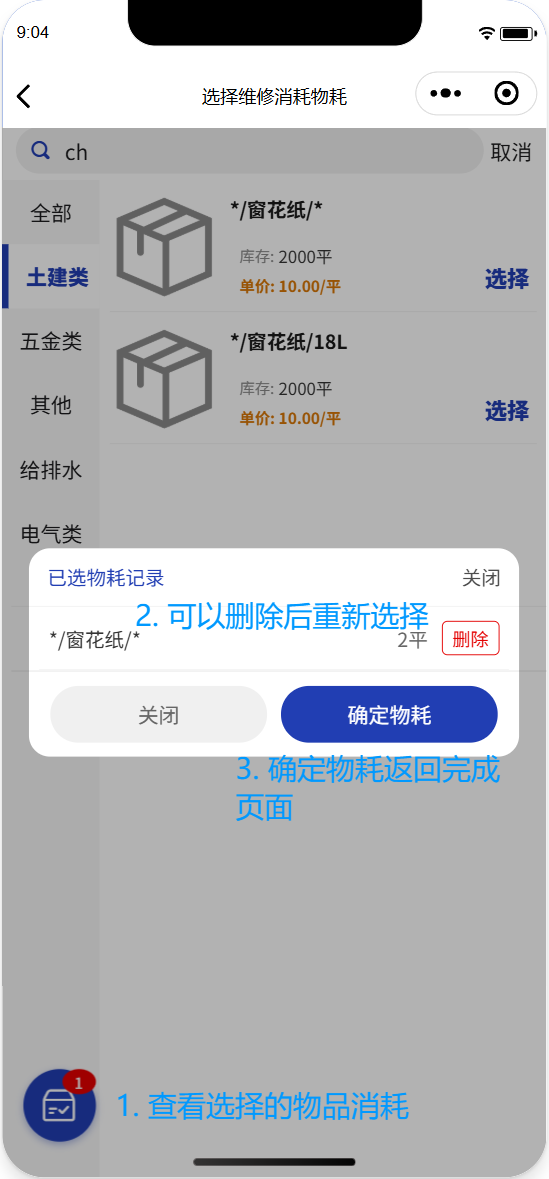
- 点击左下角购物车可以查看已经选择的物品消耗,如果选择错误可以删除重新添加,点击确定返回工单完成记录页面,如下图:
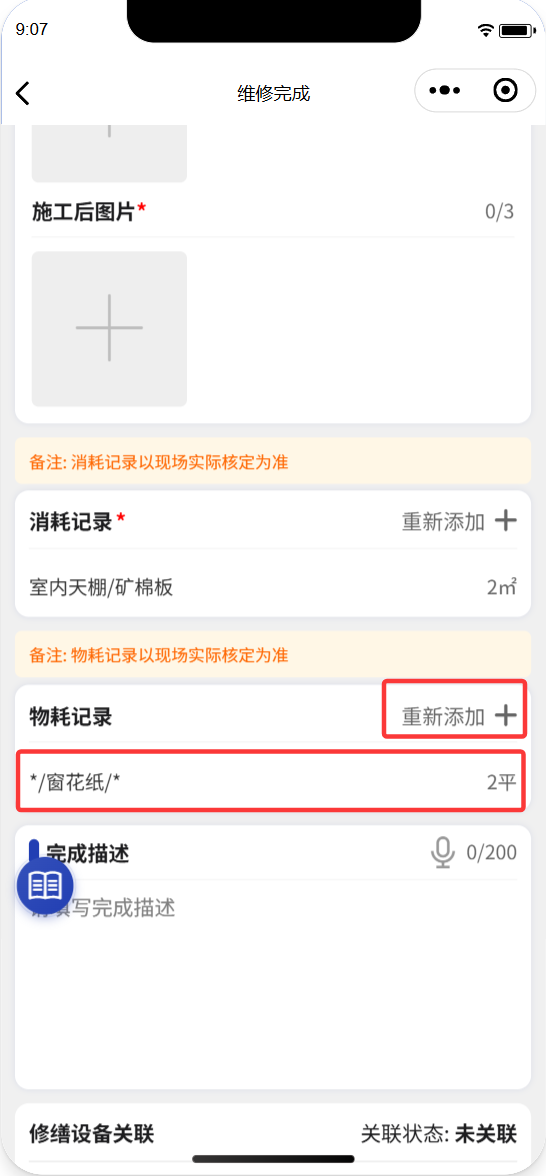
- 在完成记录页面查看选择的物耗记录,如果选择错误可以通过"重新添加"清空现在的选择,选择新的物品消耗,如下图:
填写完成描述
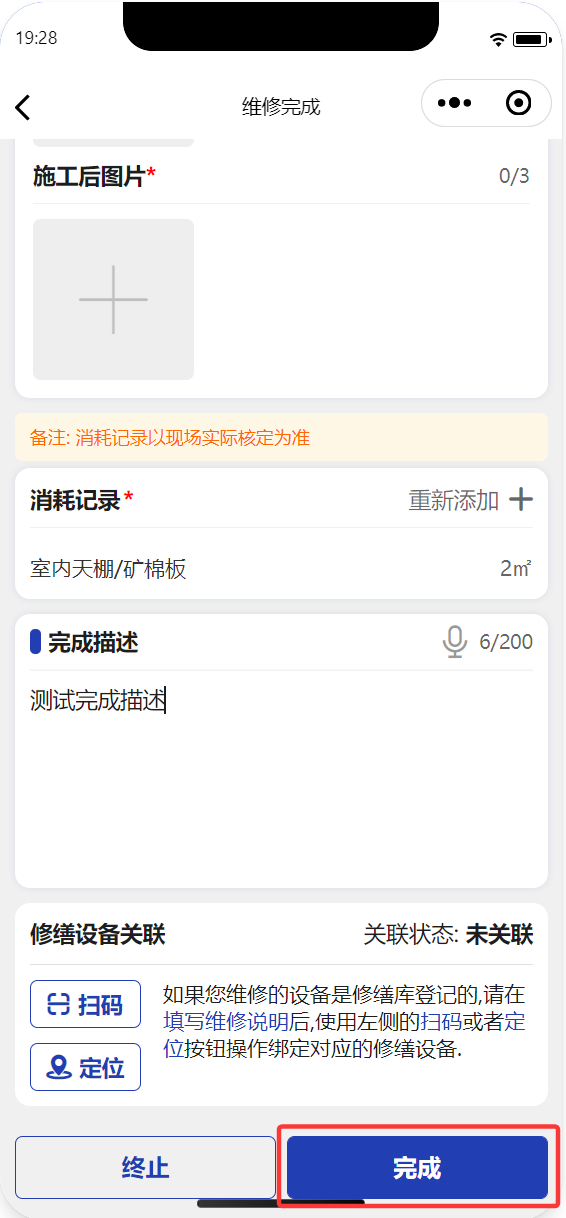
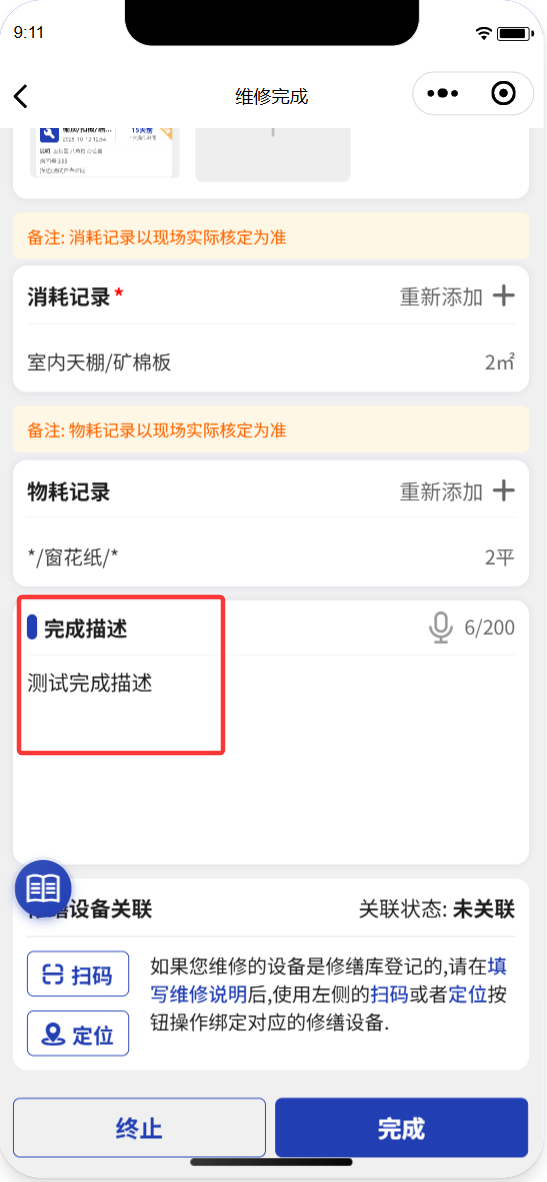
- 输入完成过程中需要记录的文字,例如具体修理的过程描述,如下图:
提交完成
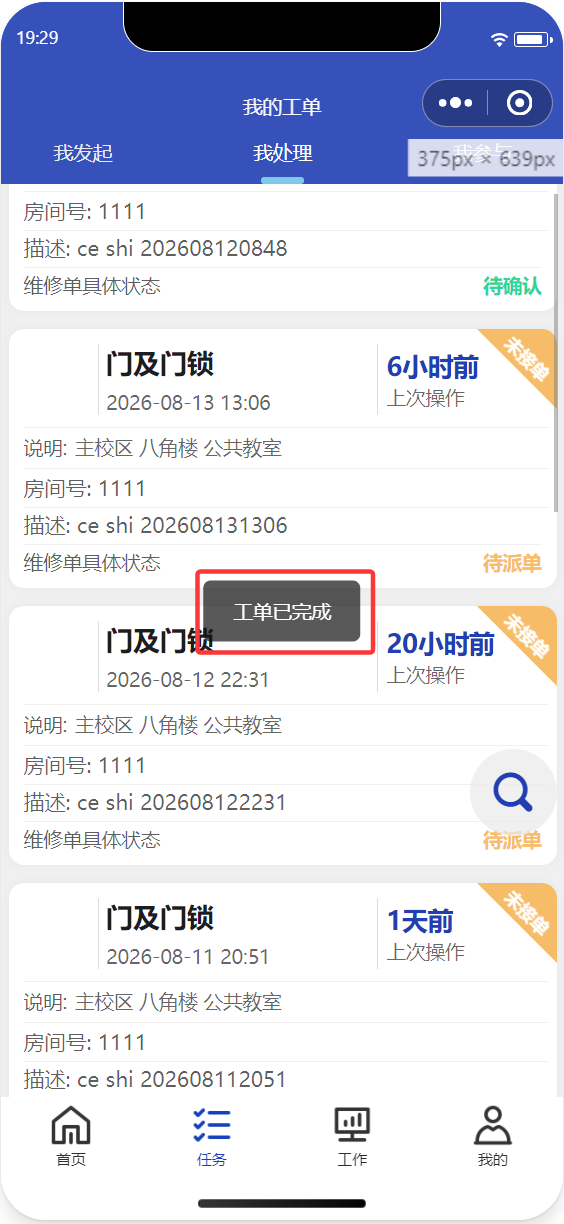
- 点击完成提交当前维修单的完成数据,如下图: