施工人员维护自己的库存数据
此操作手册用于维修单具体施工公司管理自己公司库存数据
打开自己公司库存管理页面
引导用户打开自己管理的仓库的库存管理工作台项
打开小程序
- 下拉打开小程序首页,找到下面工作选项,如下图:
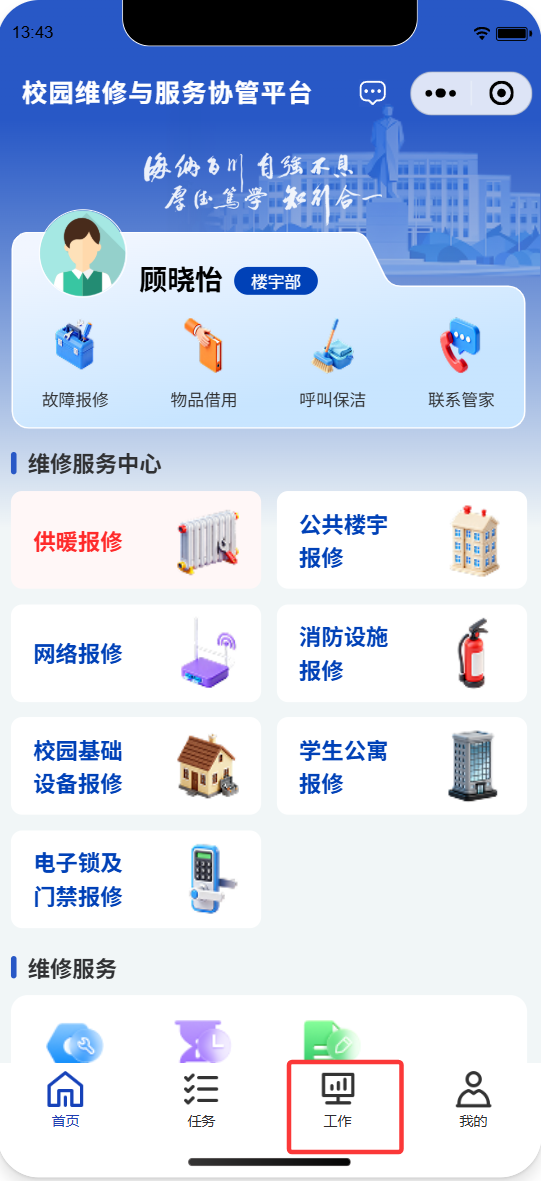
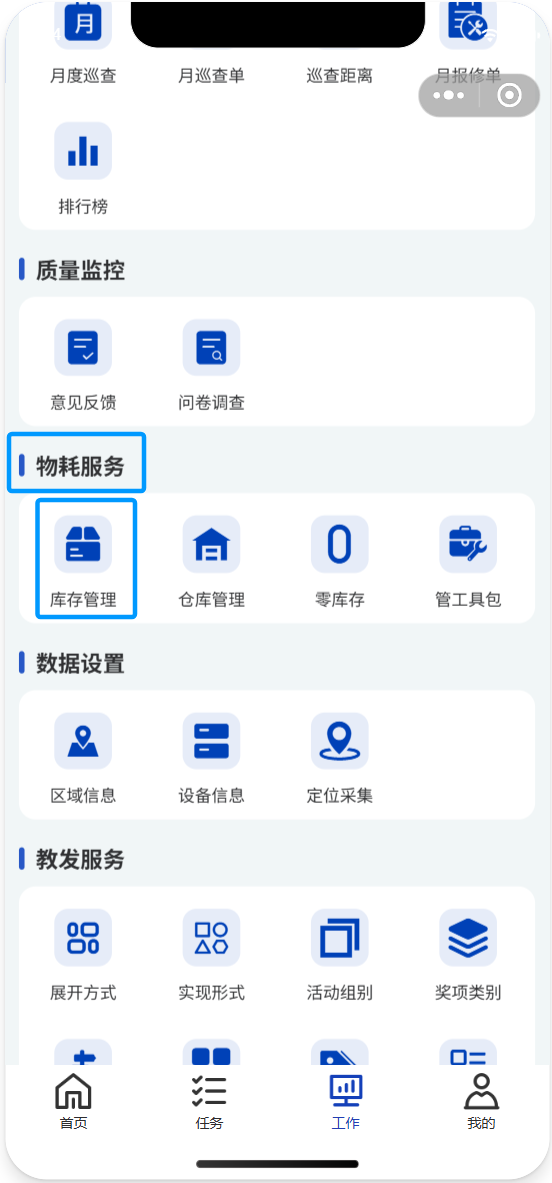
打开工作台,找到库存管理项
- 在物耗服务中有库存管理的工作项,如下图:
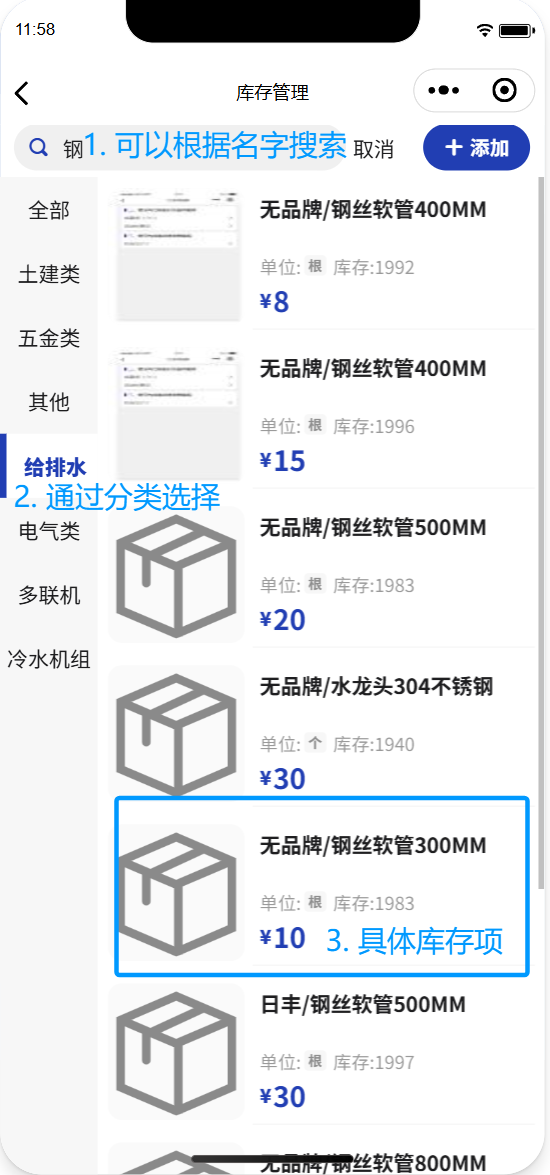
库存管理首页可以查询库存
- 点击库存管理项后,进入库存管理首页,库存管理首页可以查询库存的相关信息,如下图:
向库存中添加新物品库存
引导用户通过新增按钮,向自己的仓库中添加新的存库物品(库存原来不存在的物品)
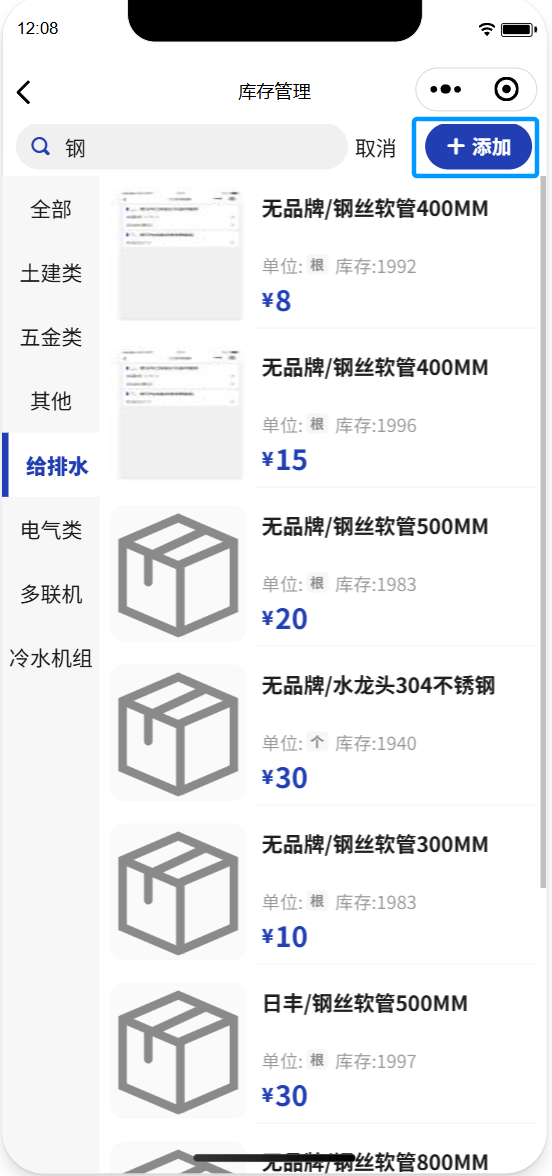
在库存管理页面点击新增
- 在库存管理页面的右上角有一个新增按钮,点击新增按钮进入库存新增页面,在此页面向现在库存添加新的库存物品,如下图:
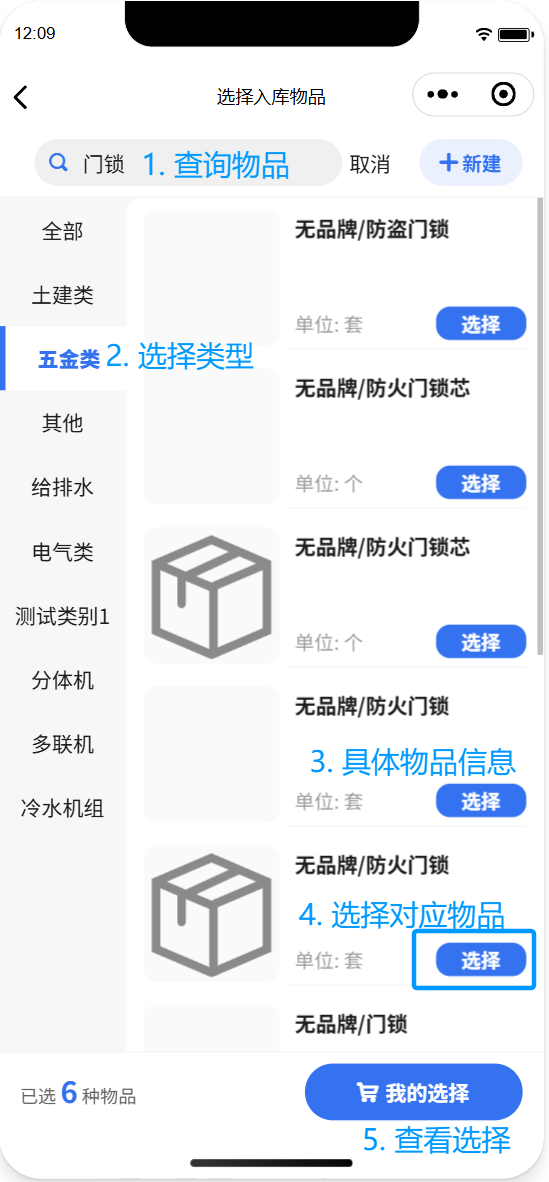
查询物品
- 在页面中根据名称和分类快速查询需要新增的物品,是否存在,如果物品存在继续向下操作(如果物品不存在跳到下面新建物品添加到库存操作),如下图:
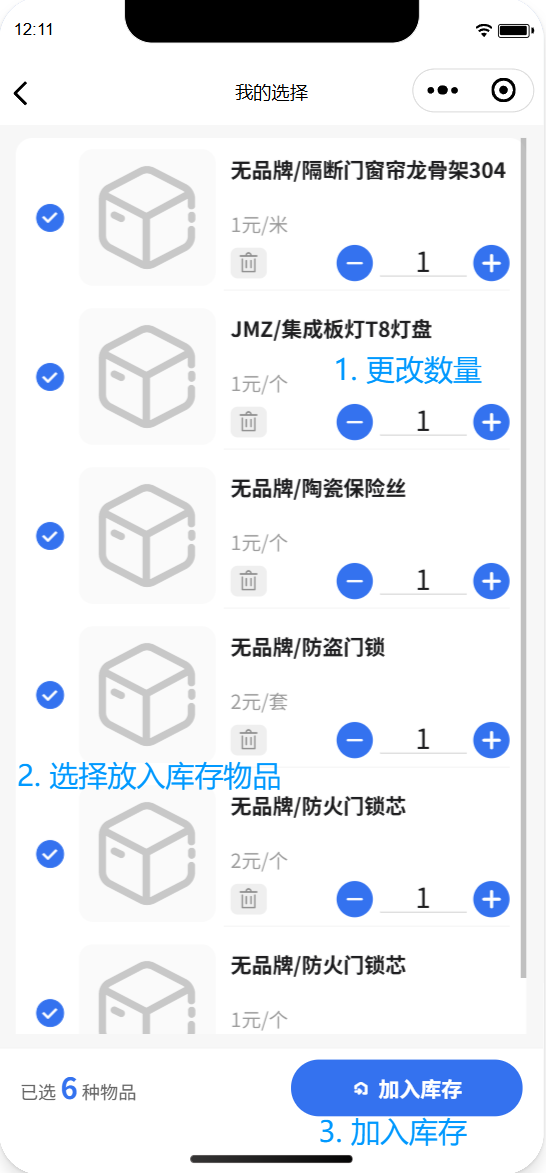
查看自己选择的物品
- 在"我的选择"页面查看已经选择的物品,同时更改要加入库存的数量,如下图:
添加物品到库存
- 确定对应的物品和数量后,通过加入库存的按钮把选择的物品和数量添加到自己的库存中,添加后可以在自己的库存中查询新添加的库存物品,如下图:
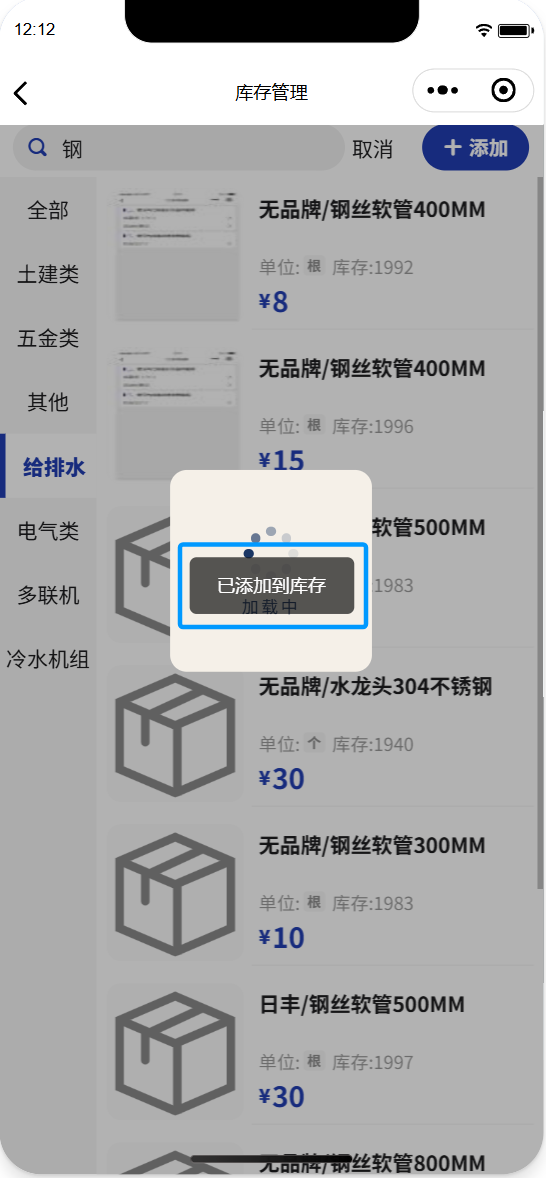
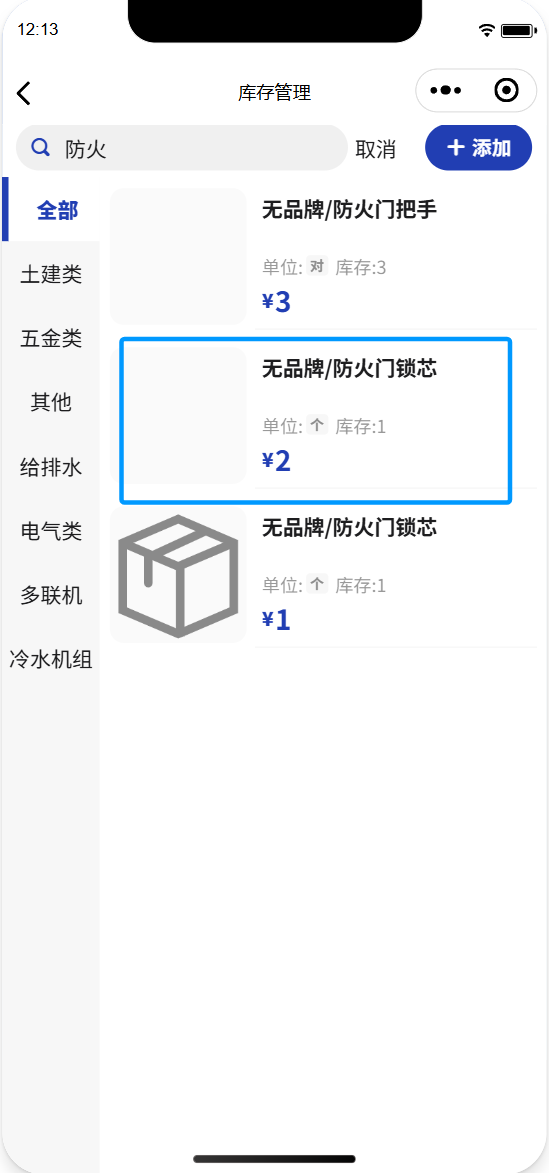
确认对应的物品和数量已经加入到自己的库存中.
新建物品添加到库存
如果在库存新增页面,没有找到对应的物品,点击此页面右上角的新建按钮,进入物品新建页面,新建物品后,再把物品添加到库存.
进入新建物品页面
- 点击"新建"按钮后,进入物品新建页面,如下图:
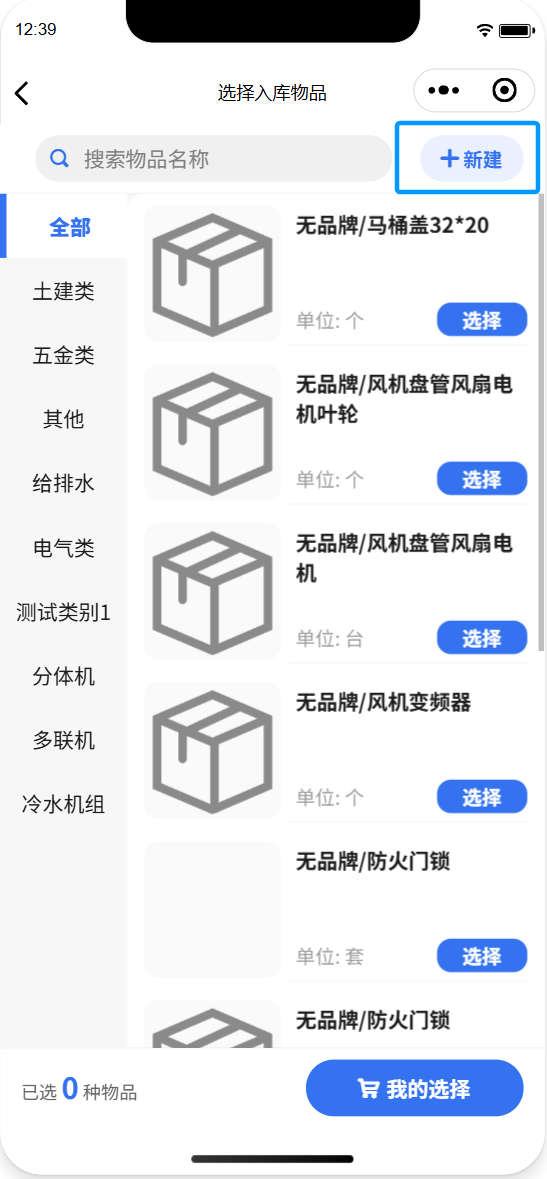
选择或填写对应的物品信息
- 选择物品的类型/品牌/单位,填写物品名和规格,如果支持小数计量勾选小数计量,如果不支持小数无需勾选小数计量,选择对应的物品图片,如下图:
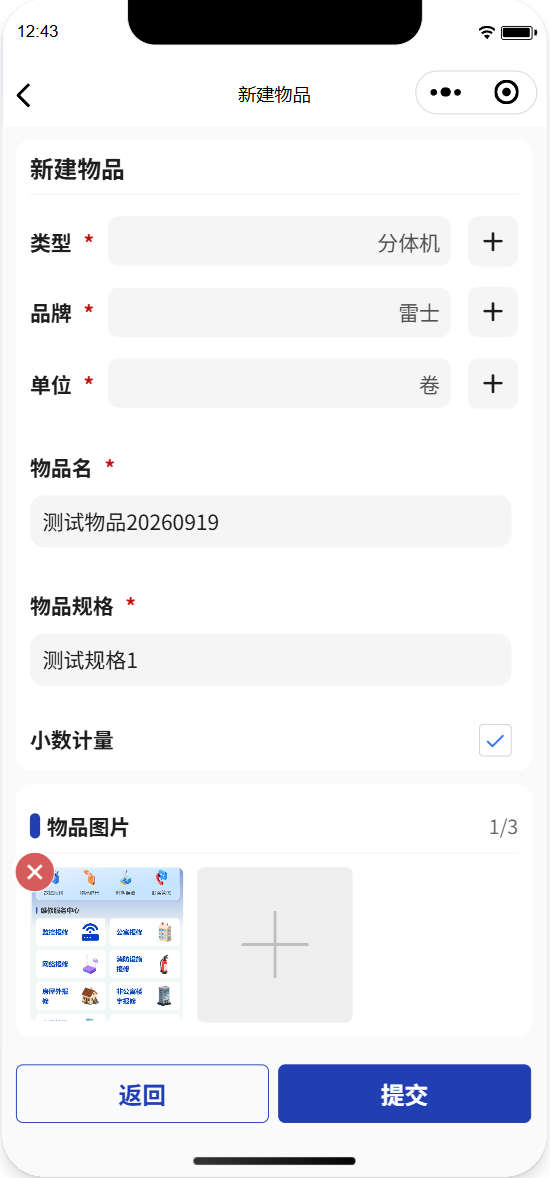
- 如果类型/品牌/单位下拉选择中不存在,可以点击对应的右侧的加号新建.
- 小数计量表示这个物品的数量可以以小数的方式来计量.
- 如果物品没有图片可以不添加图片.
点击提交按钮新建物品
- 物品信息选择和填写完成后,点击提交按钮提交物品新建信息,如下图:
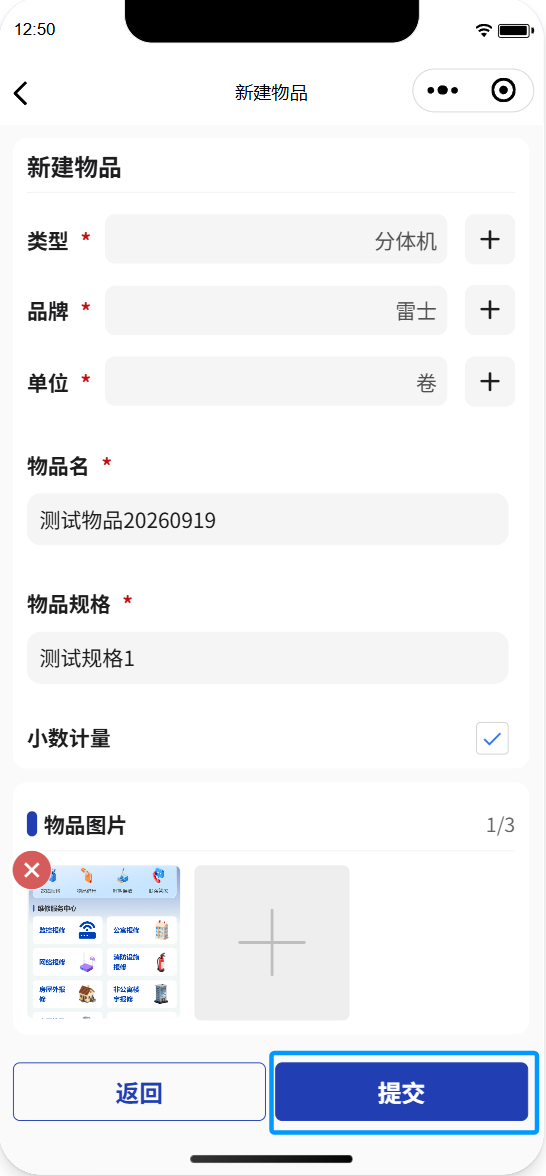
查看新建的物品
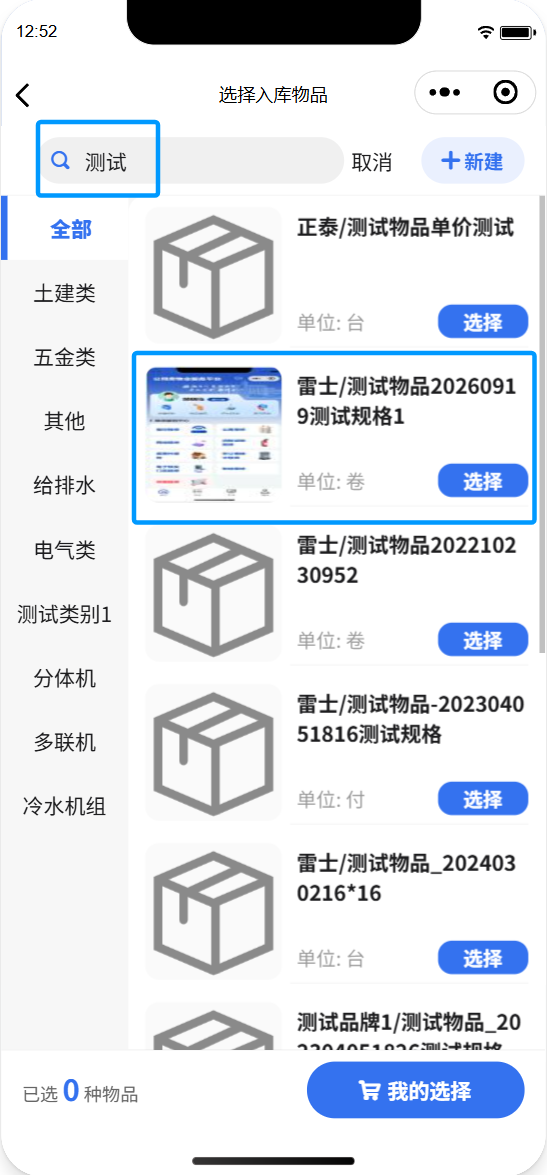
- 在"选择入库物品"查询新建的物品,找到对应物品后按着上面的查询物品继续把物品添加到库存,如下图:
修改存在库存信息
用户可以对库存中已经存在的库存记录进行修改,修改其单价/数量/图片以及删除对应库存记录
进入库存记录编辑页面
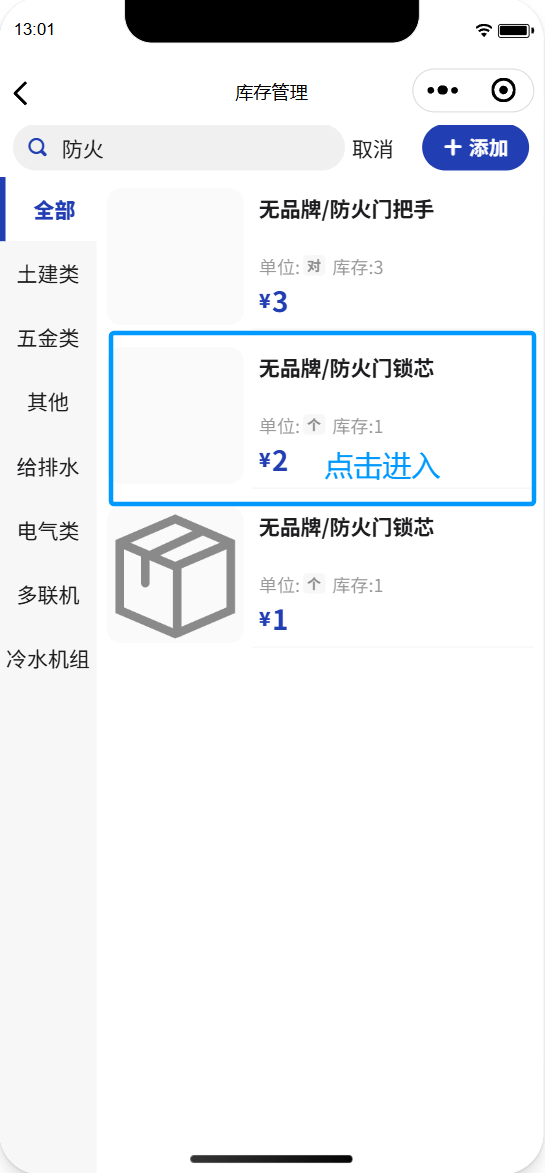
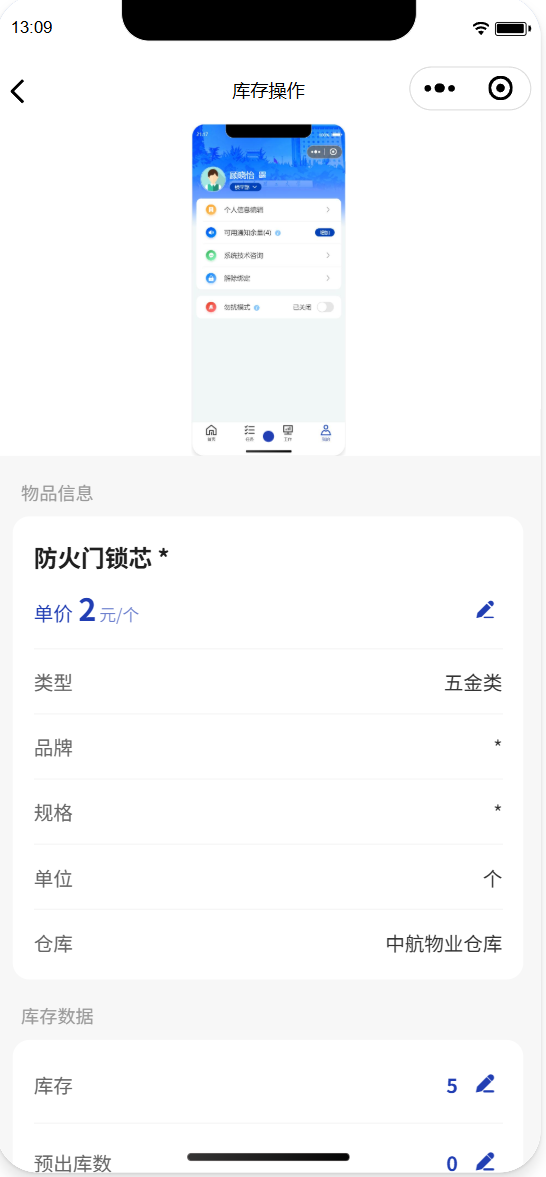
- 找到对应的要修改的库存记录,点击记录进入对应的库存的编辑页面,如下图:
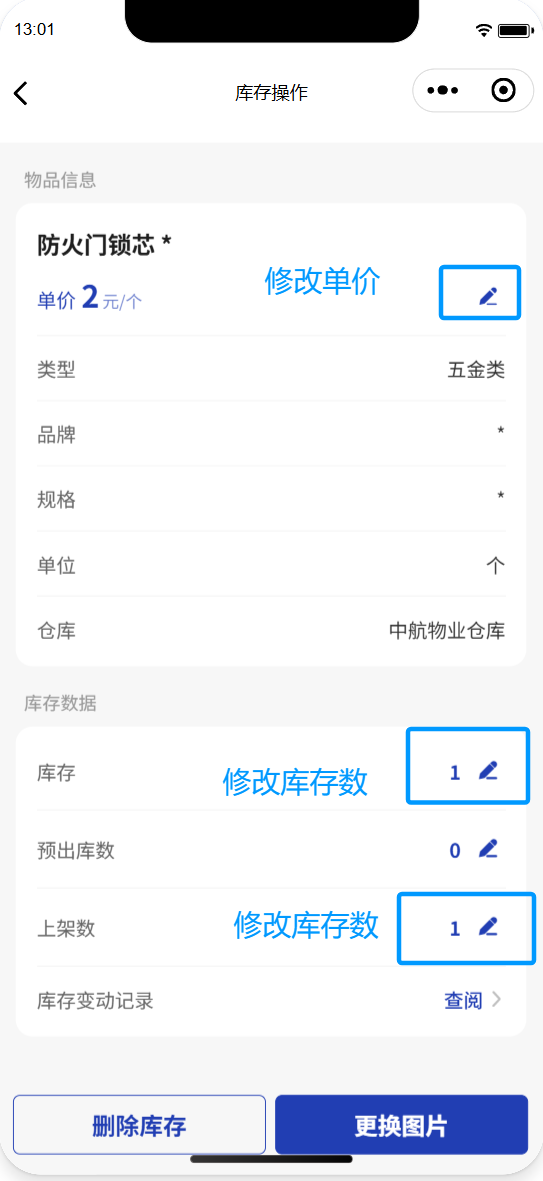
- 单价右侧的"笔"的图标点击后,可以编辑对应的单价值.
- 预出库数暂时不用管.
- 库存和上架数只需要编辑库存就可以,上架数同步更改.
更改图片
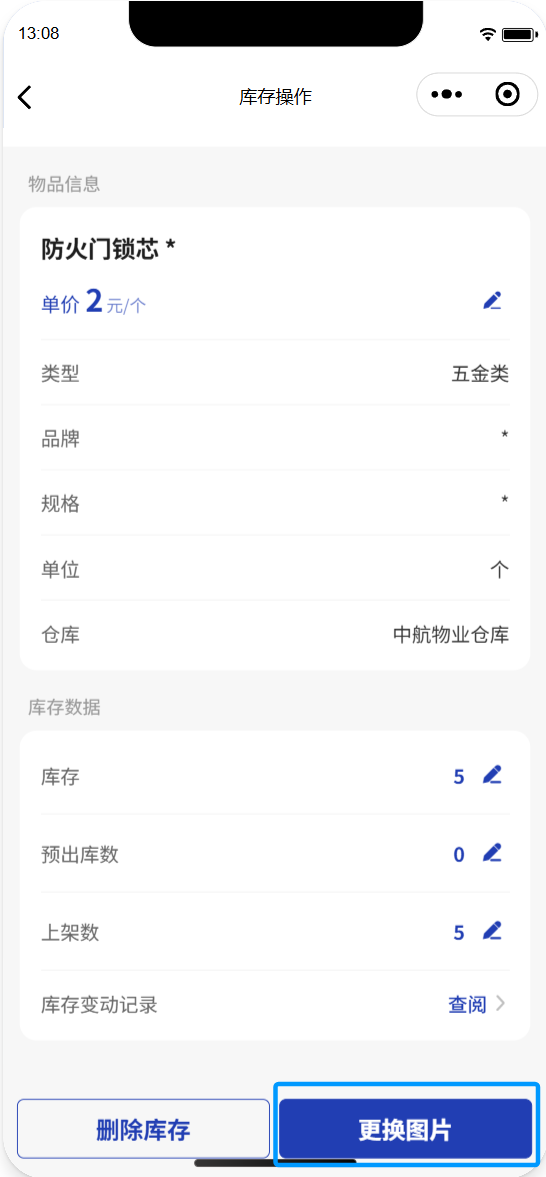
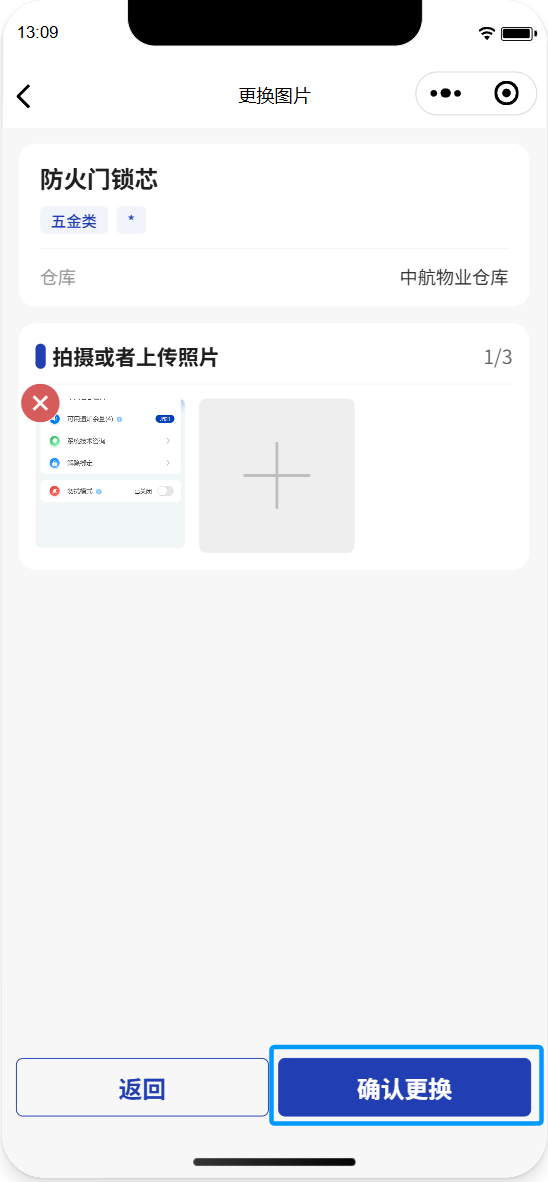
- 点击"更改图片"按钮,进入图片更改页面,选择具体的物品图片,更改库存记录的图片,如下图:
- 选择具体的物品图片,提交修改,如下图:
- 查看更改后的图片,如下图:
删除库存
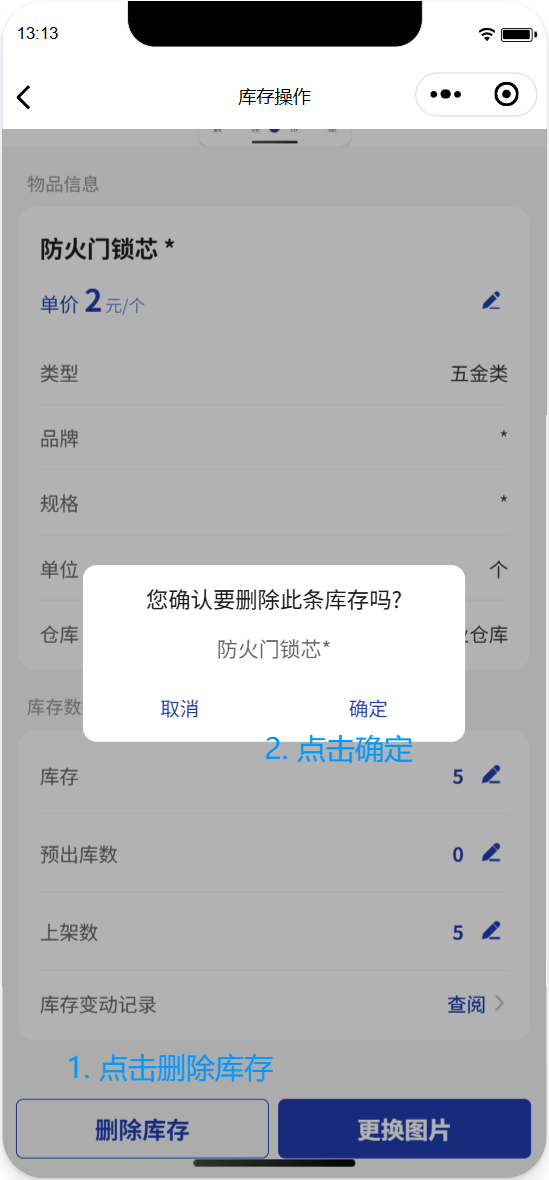
在库存记录编辑页面,左下角的删除库存按钮,点击按钮删除库存记录
- 点击删除按钮删除库存记录,如下图: