小程序房屋维修驾驶舱操作手册
此操作手册用于维修驾驶舱查询数据操作手册说明
打开工作台
引导用户打开小程序找到维修驾驶舱工作项.
打开小程序
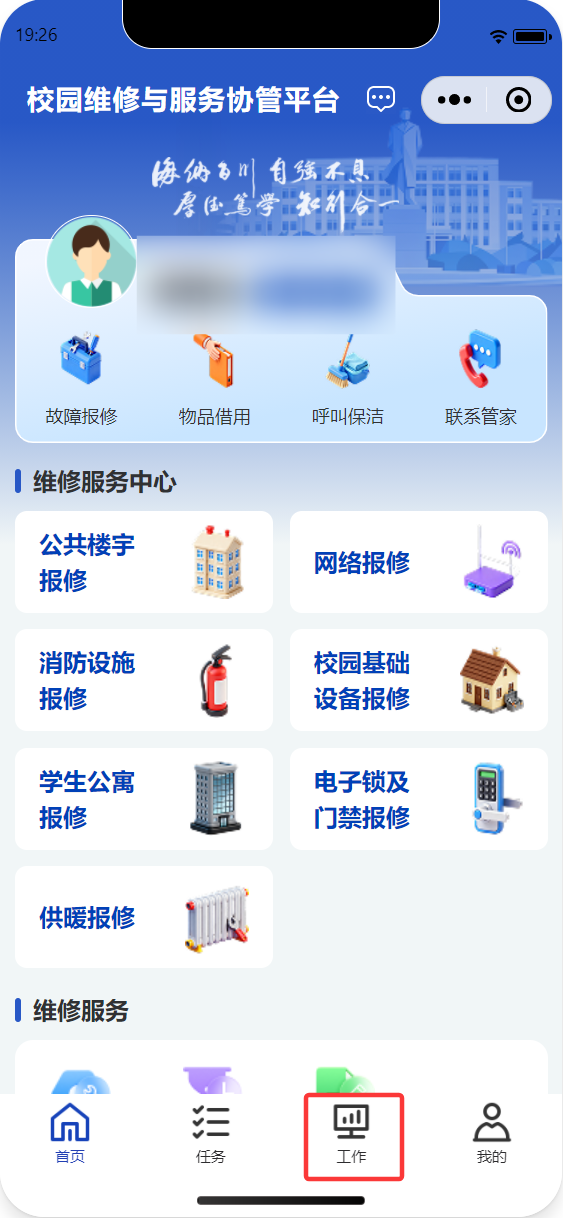
- 下拉打开小程序首页,找到下面工作选项,如下图:
打开工作台
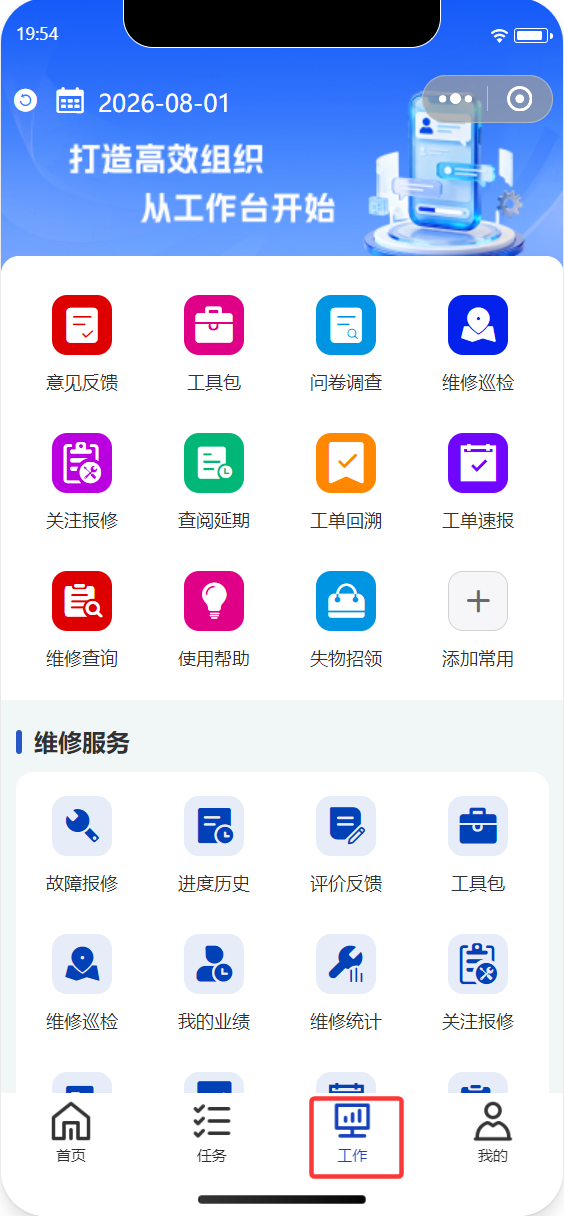
- 点击首页下面的工作,打开工作台选项,如下图:
打开维修驾驶舱
引导用户打开小程序工作台中的维修驾驶舱工作台项
在工作台中找到维修驾驶舱
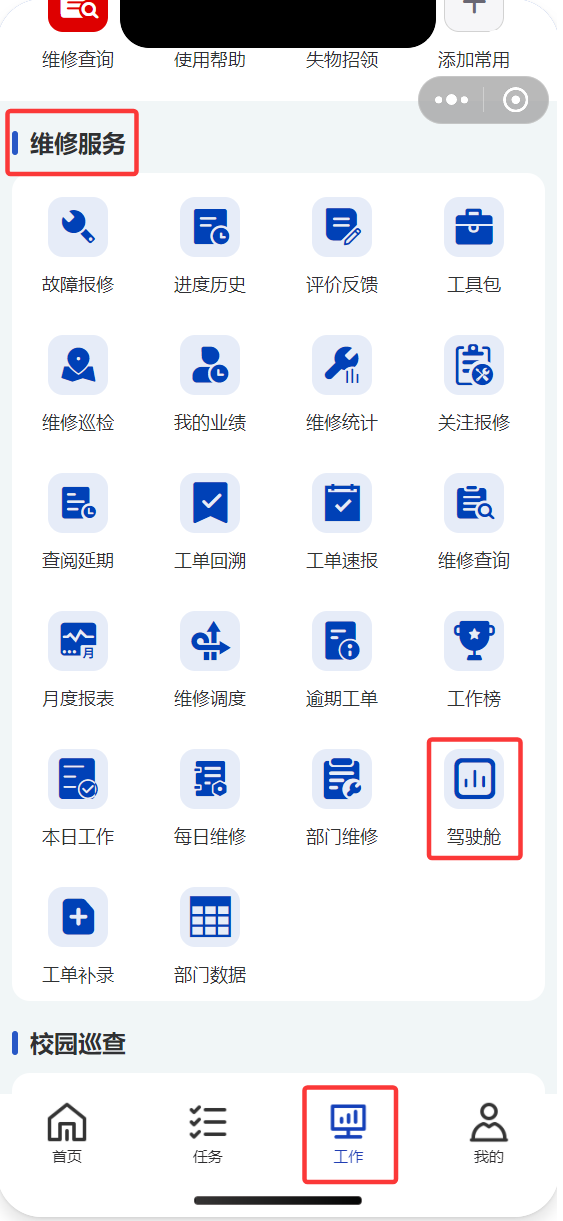
- 找到工作台维修服务部分,在维修服务中找到"驾驶舱"工作台项,如下图:
点击驾驶舱打开条件选择页面
- 点击工作台项"驾驶舱"打开驾驶舱条件选择页面,如下图:
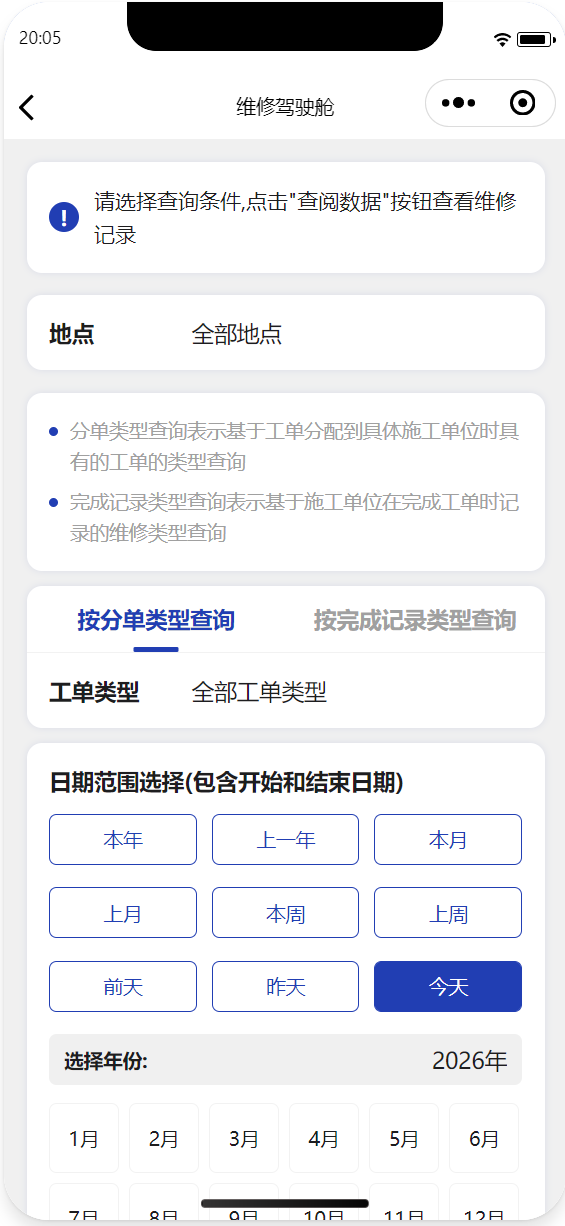
驾驶舱条件说明
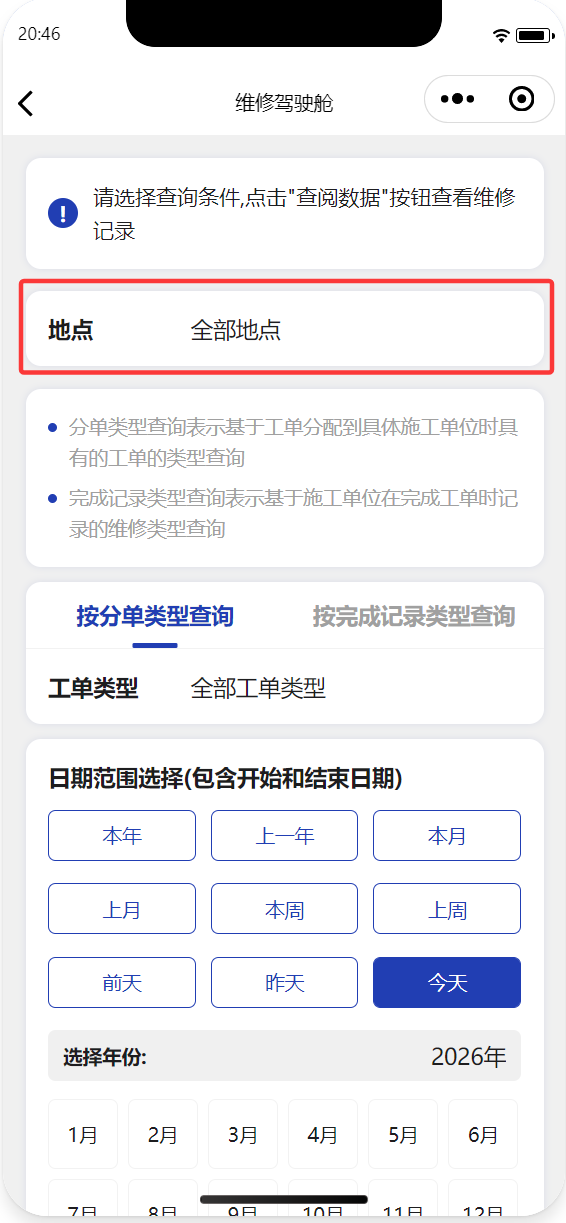
地点条件
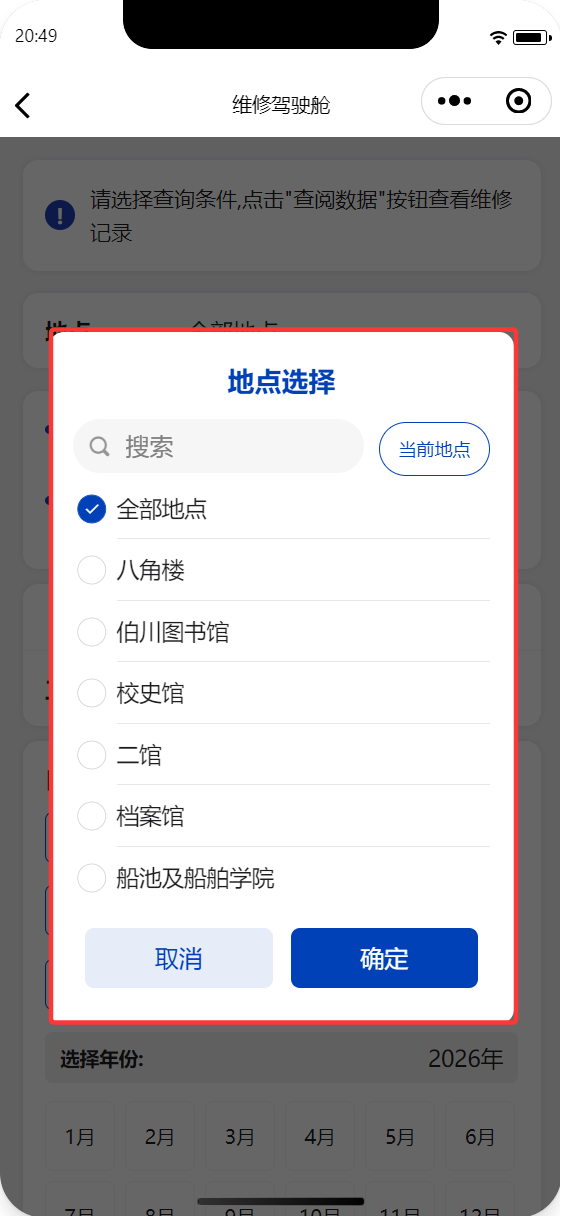
- 点击地点选择下拉,打开地点选择dialog,如下图:
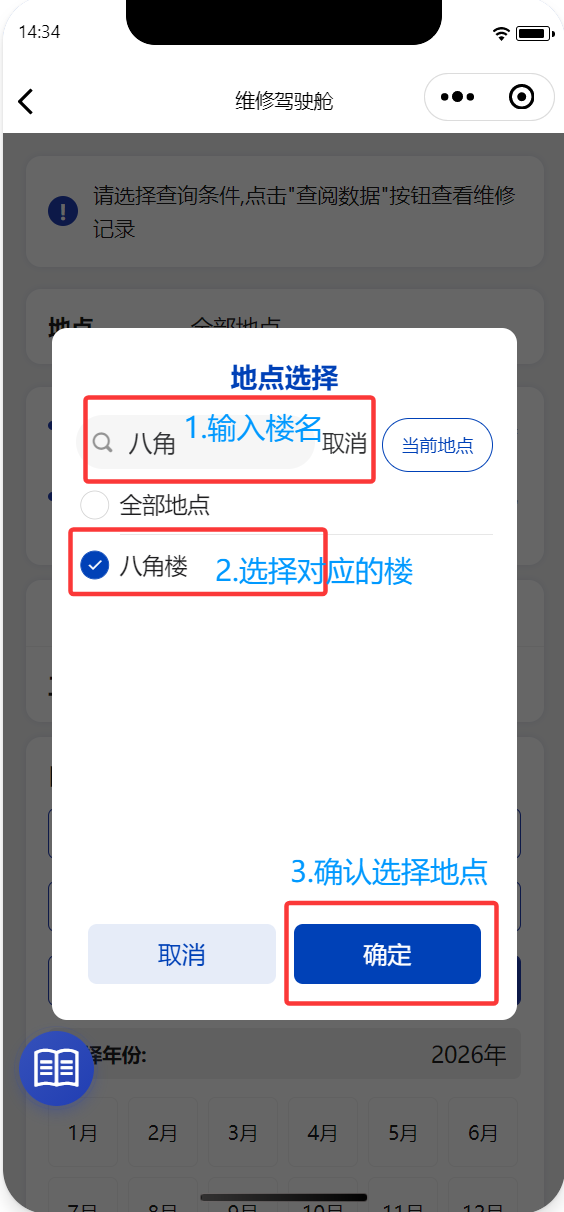
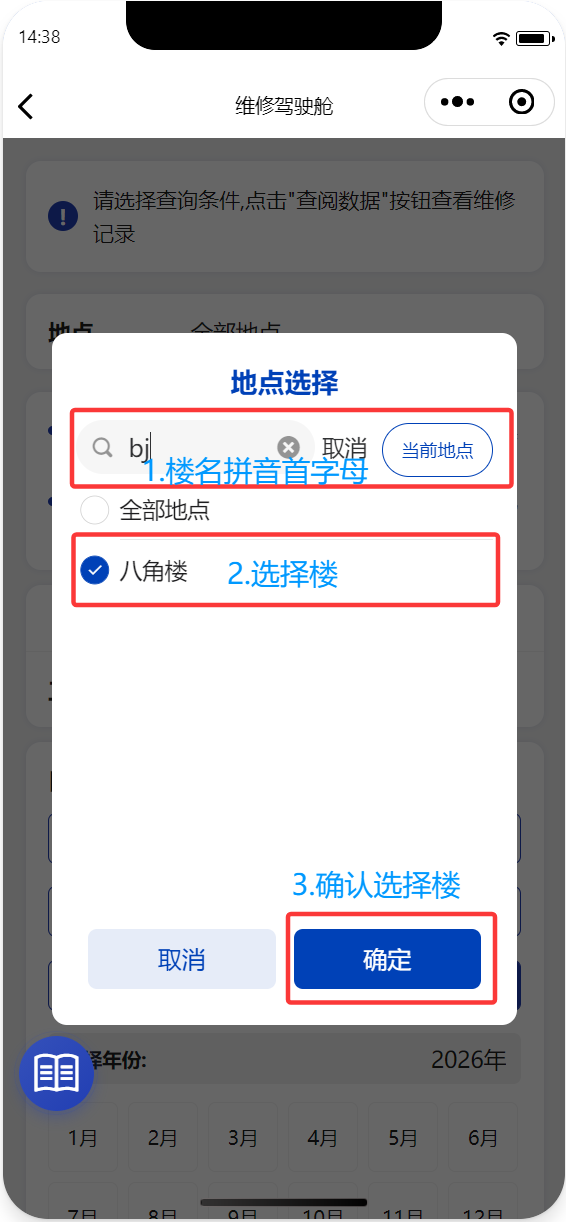
- 通过地点名或者地点名拼音首字母快捷查询对应的地点,如下图:
类型条件
INFO
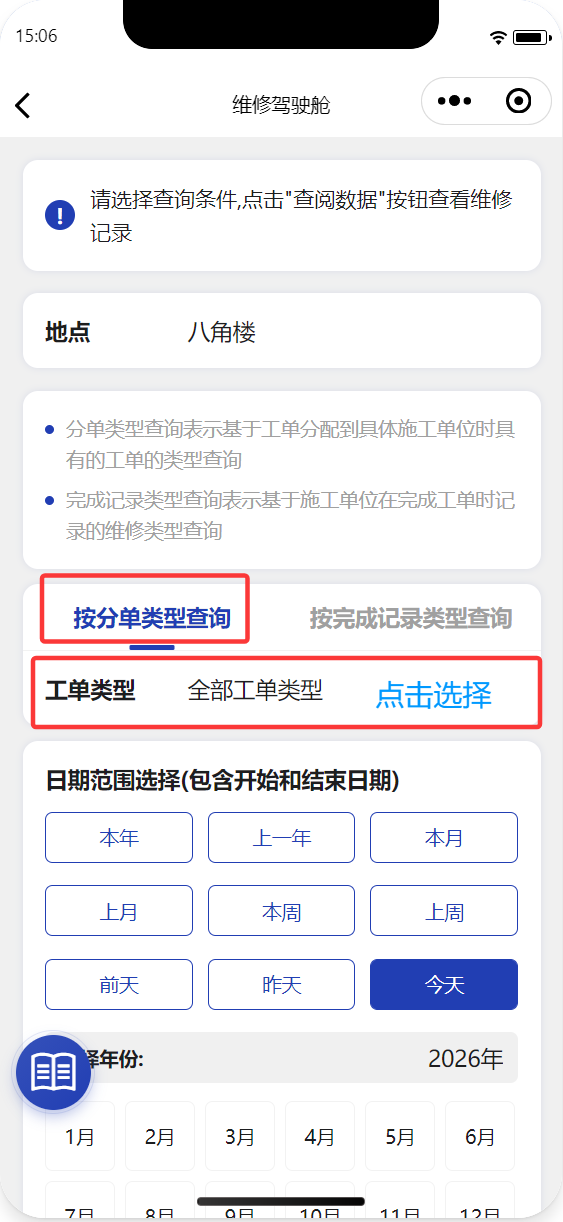
- 按分单类型查询表示维修单到达对应的负责老师后,老师把单子分/转给对应的施工单位后,工单根据施工单位维修的工单类型设置工单类型,因此可以根据分单后单字具有的类型查询对应工单.
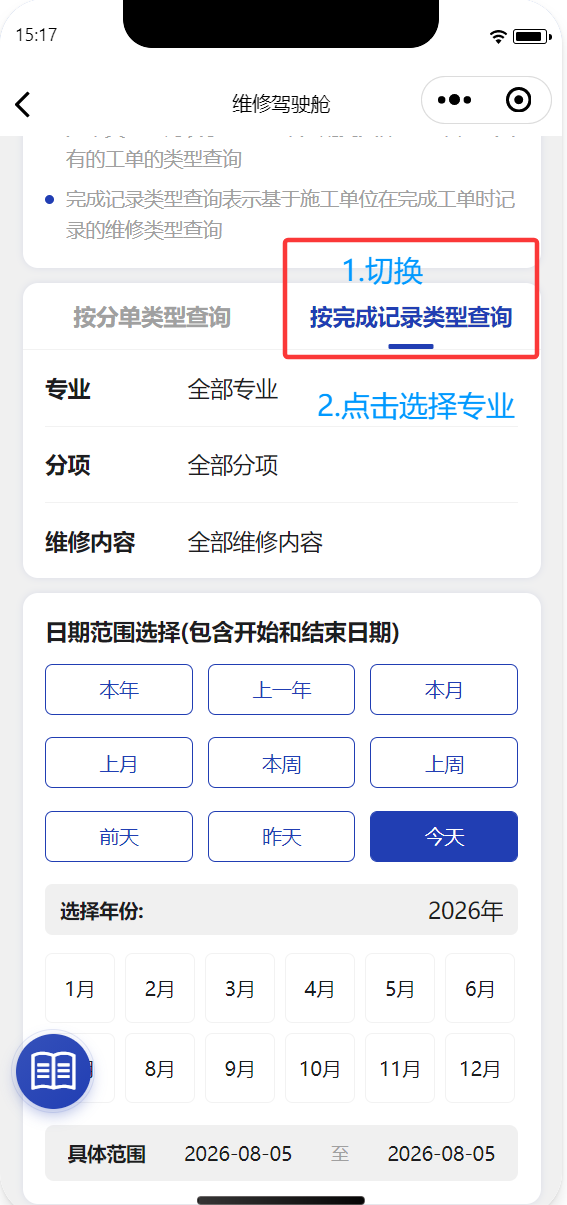
- 按完成记录类型查询表示由对应的施工单位在提交维修单完成的时候选择的对应的专业、分项、维修内容记录作为数据查询支撑,用户可以根据专业、分项、维修内容查询对应工单.
DANGER
"按分单类型查询"和"按完成记录类型查询"两个查询条件不可以同时选择,只能选择其中一个作为查询条件.
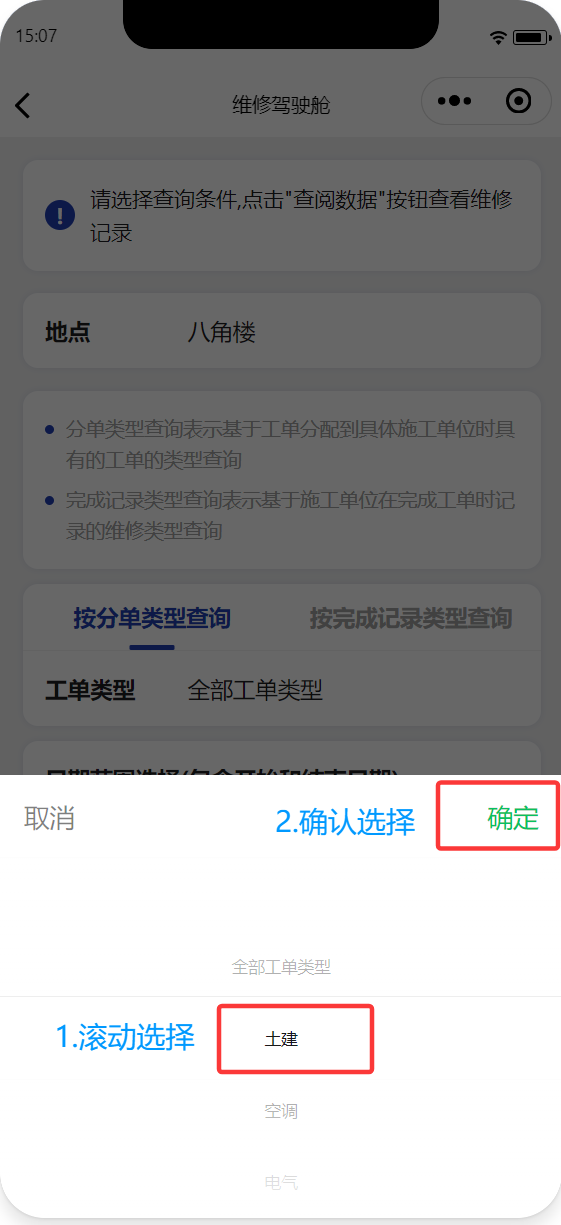
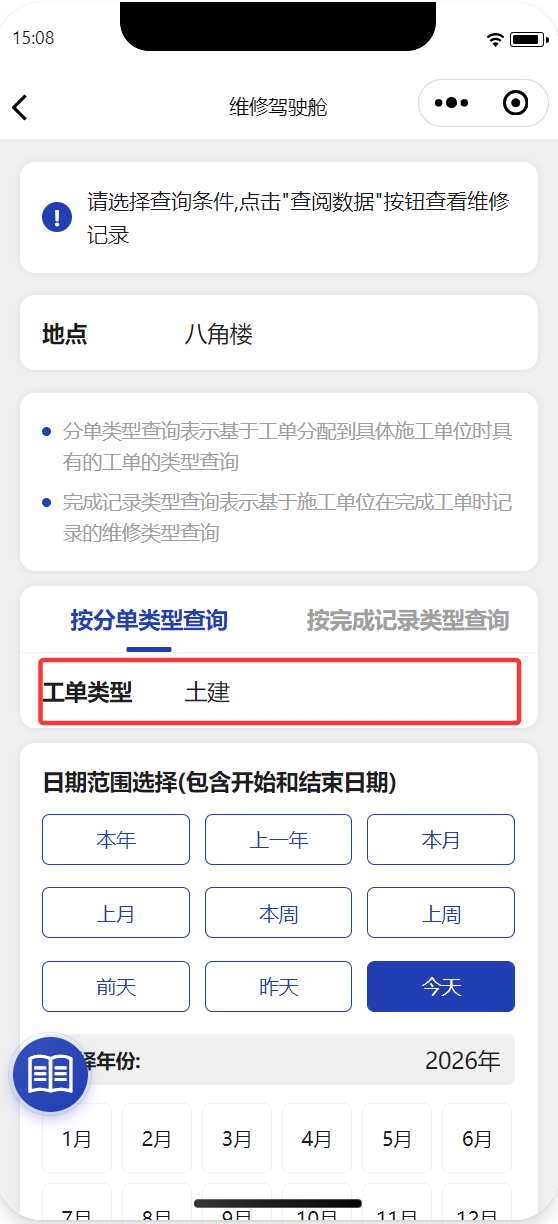
- 按分单类型查询: 点击对应的工单类型选择,选择对应的要查询的类型,如下图:
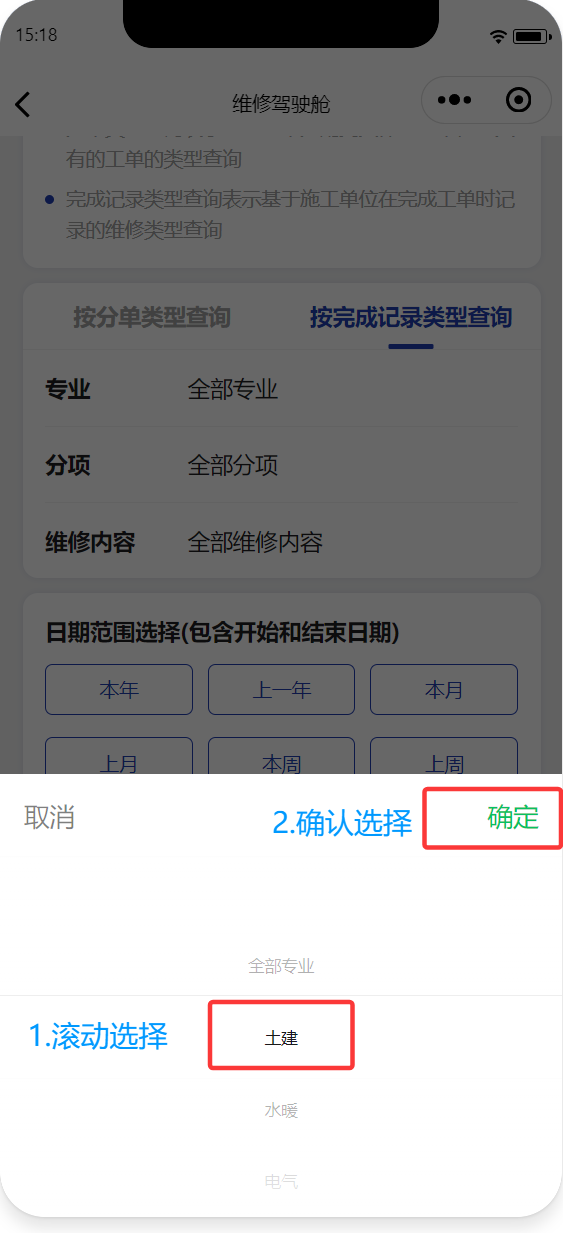
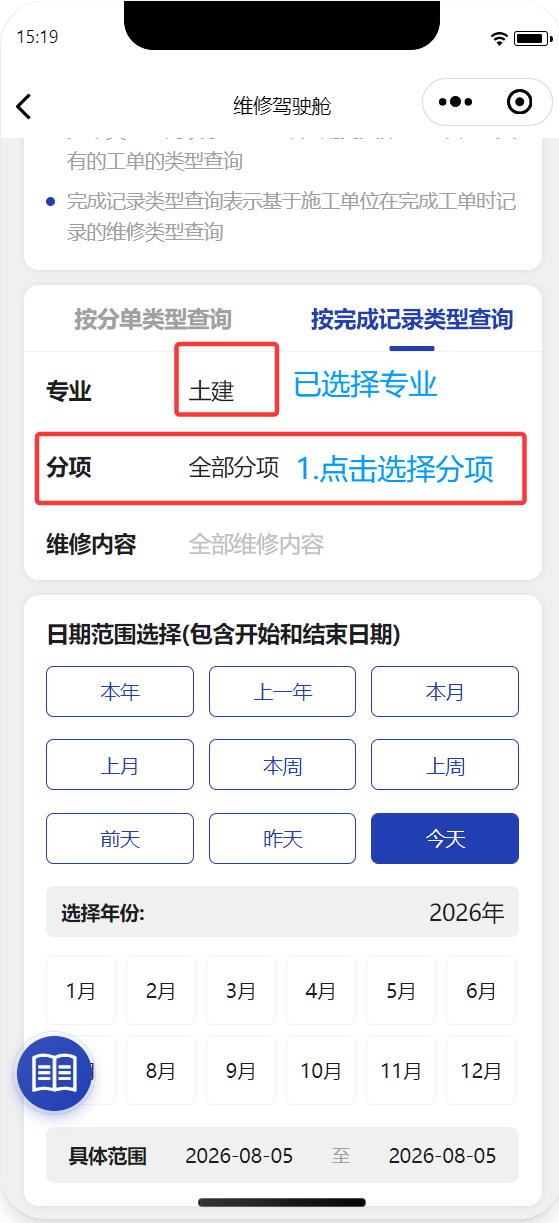
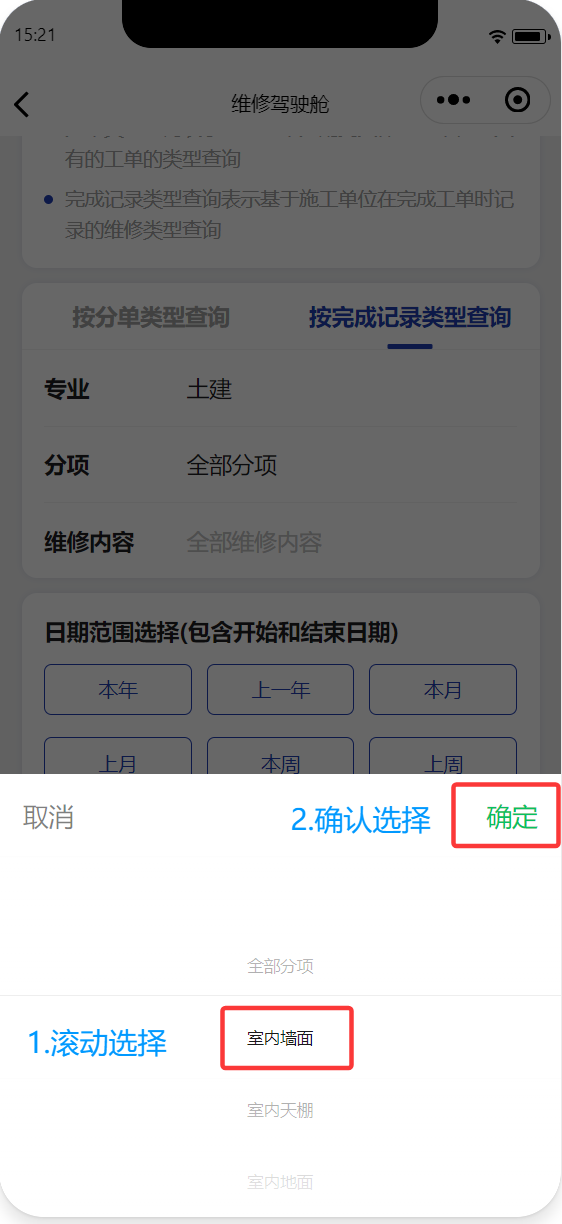
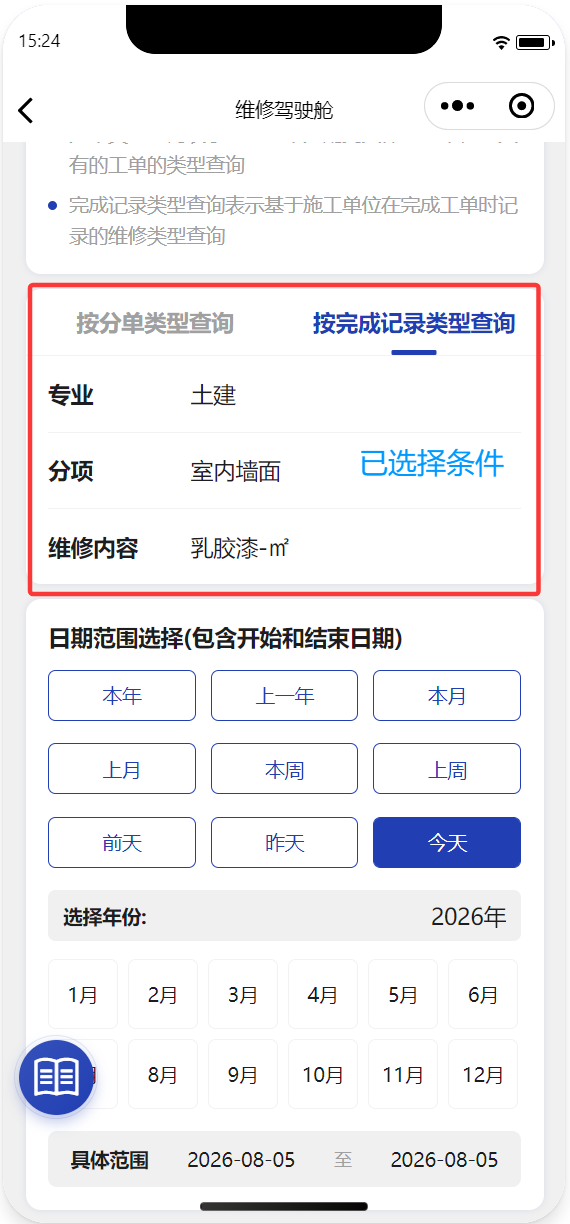
- 按完成记录类型查询: 点击对应tab切换到按完成记录类型查询条件选择区域,然后可以选择专业,选择专业后可以选择对应的分项,选择分项后可以选择对应的维修内容,如果选择了对应的专业、分项、维修内容后按对应选择的条件查询工单;同时也可以不选择任何专业、分项、维修内容,表示不需要专业、分项、维修内容作为查询条件.具体的操作流程如下图:
专业选择
分项选择
维修内容选择
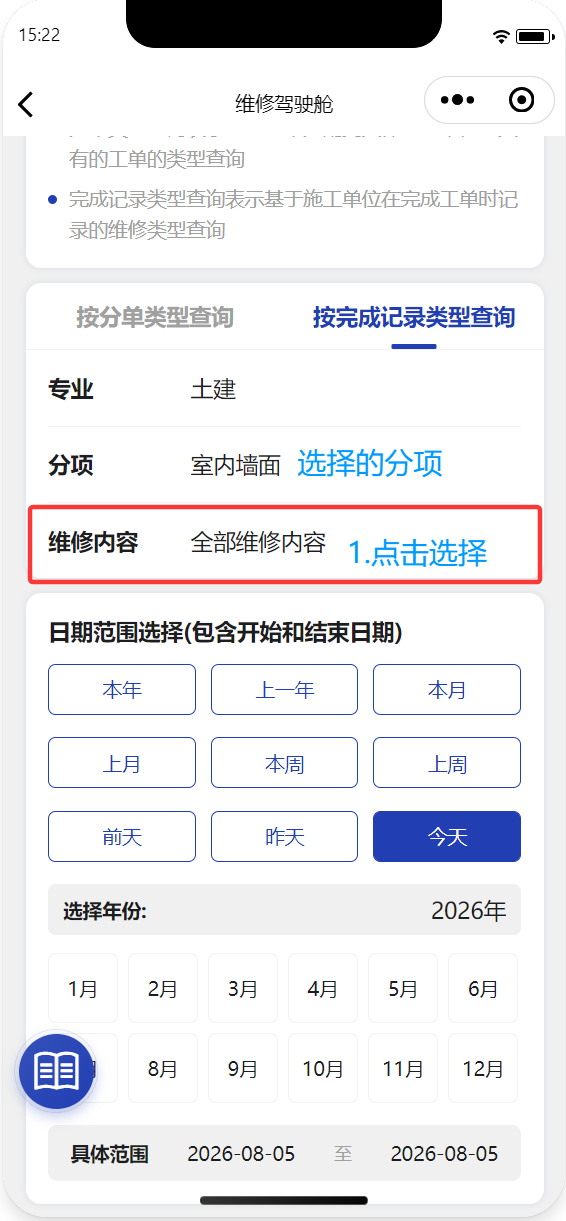
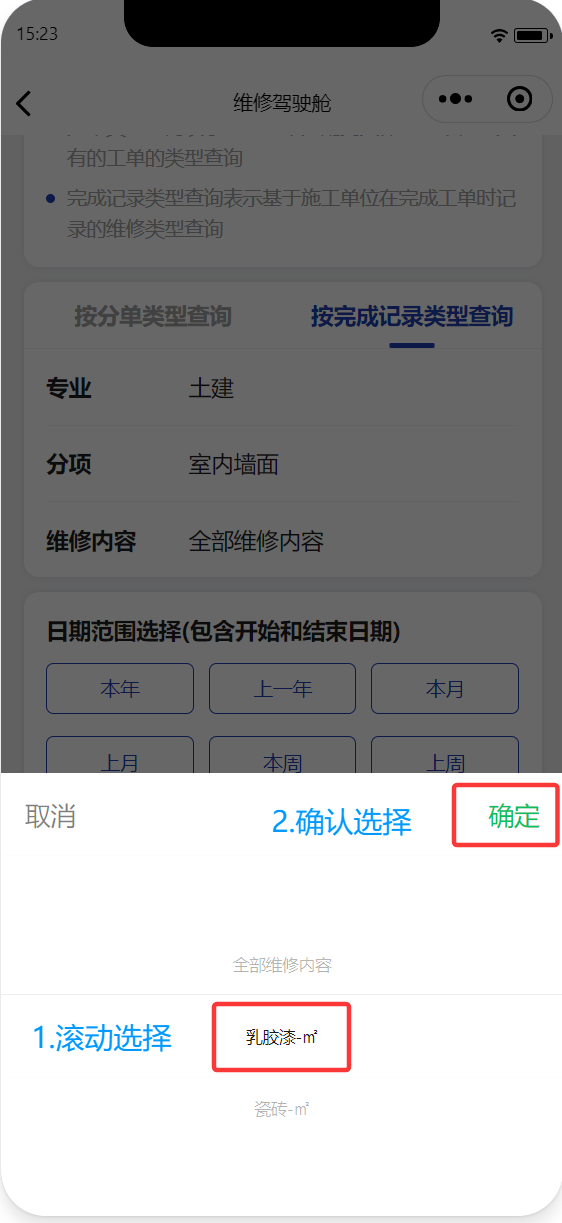
专业、分项、维修内容已选择条件
日期范围条件
- 页面提供了快捷的选择日期范围条件的操作方式,可以快捷的选择本年、上一年、本月、上月、本周、上周、前天、昨天、今天的方式,如下图:
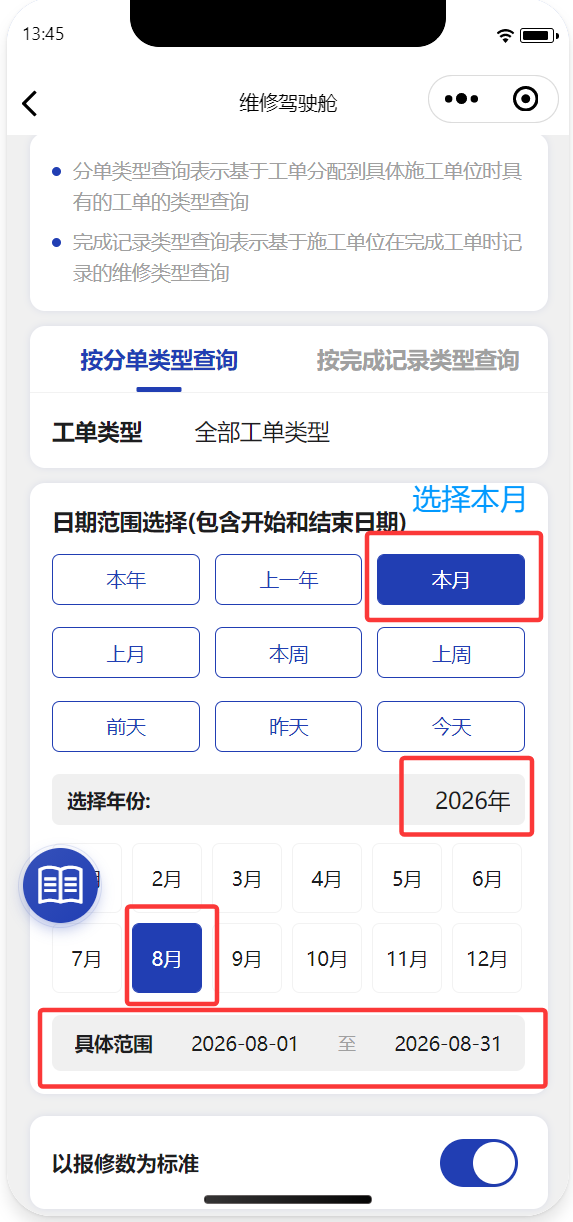
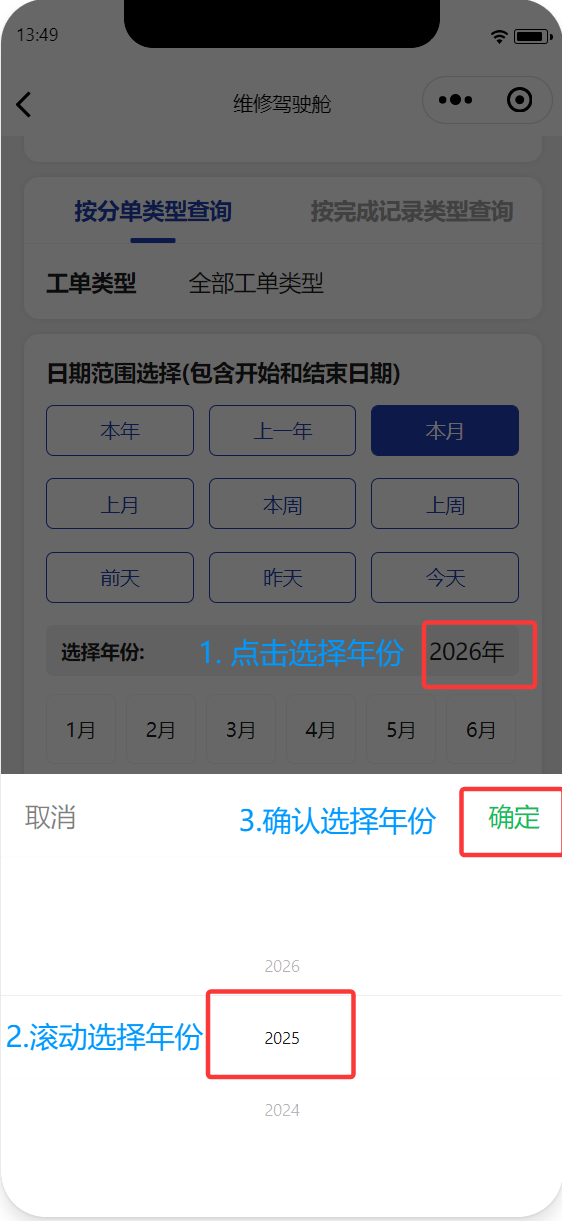
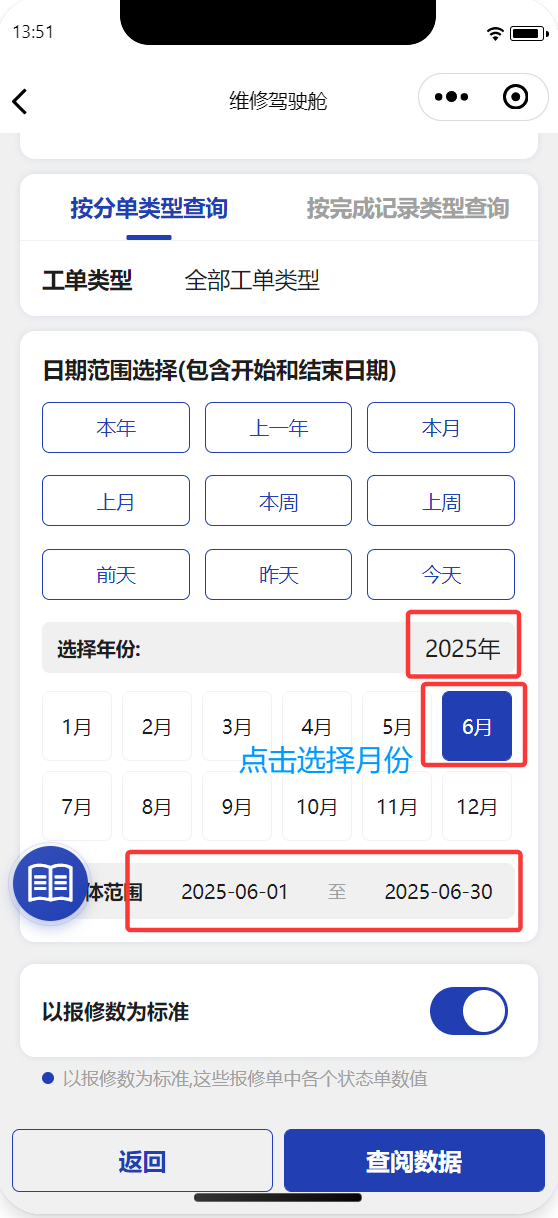
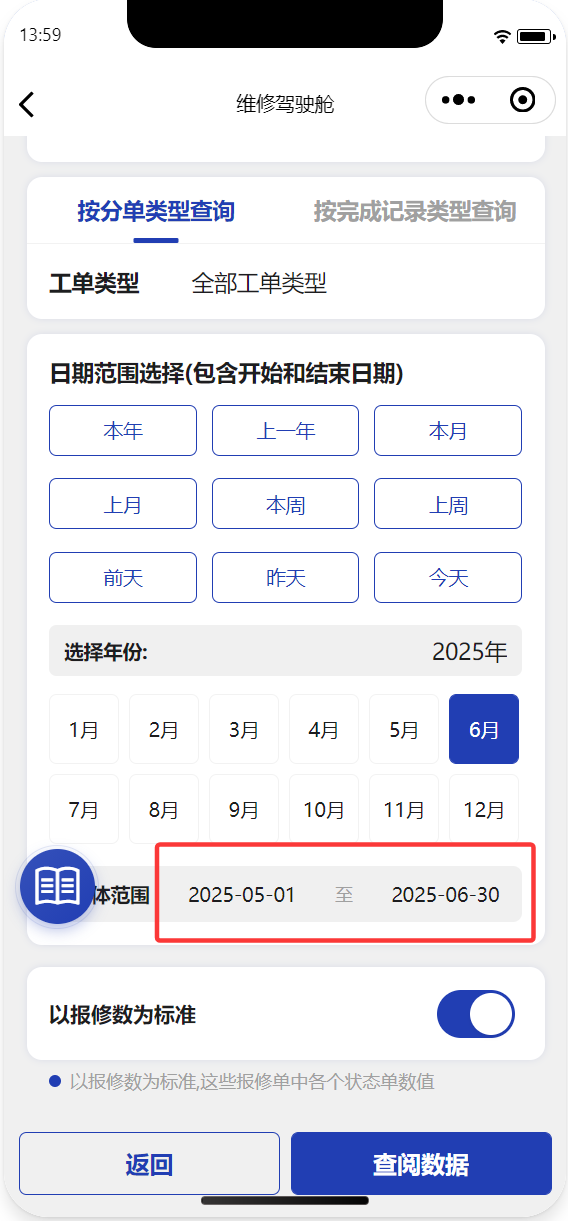
- 页面提供了手动选择对应月份条件的操作方式,可以选择年份、月份,如下图:
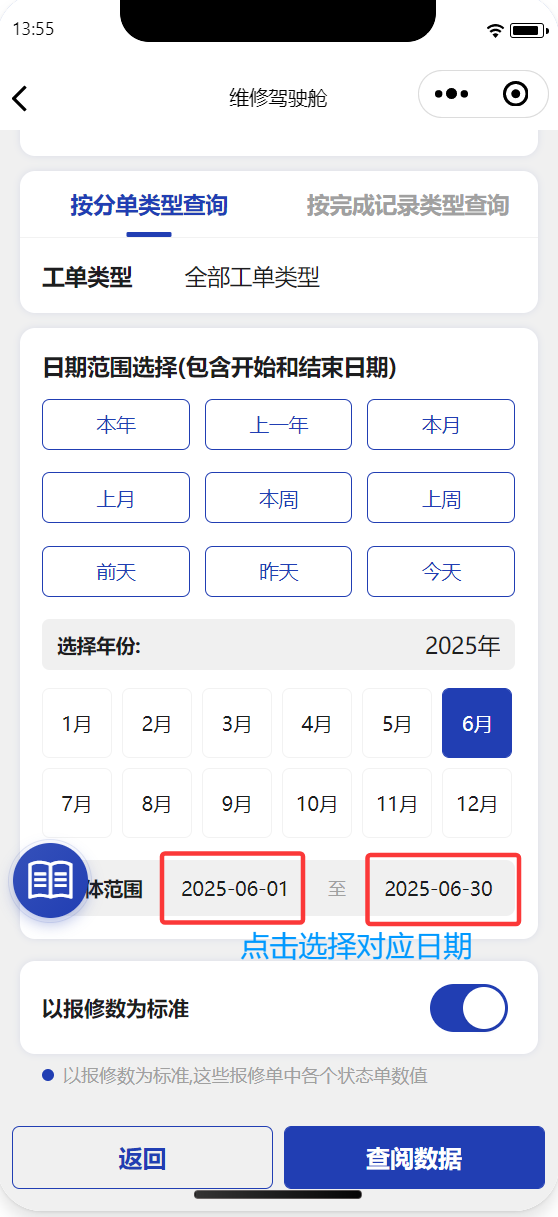
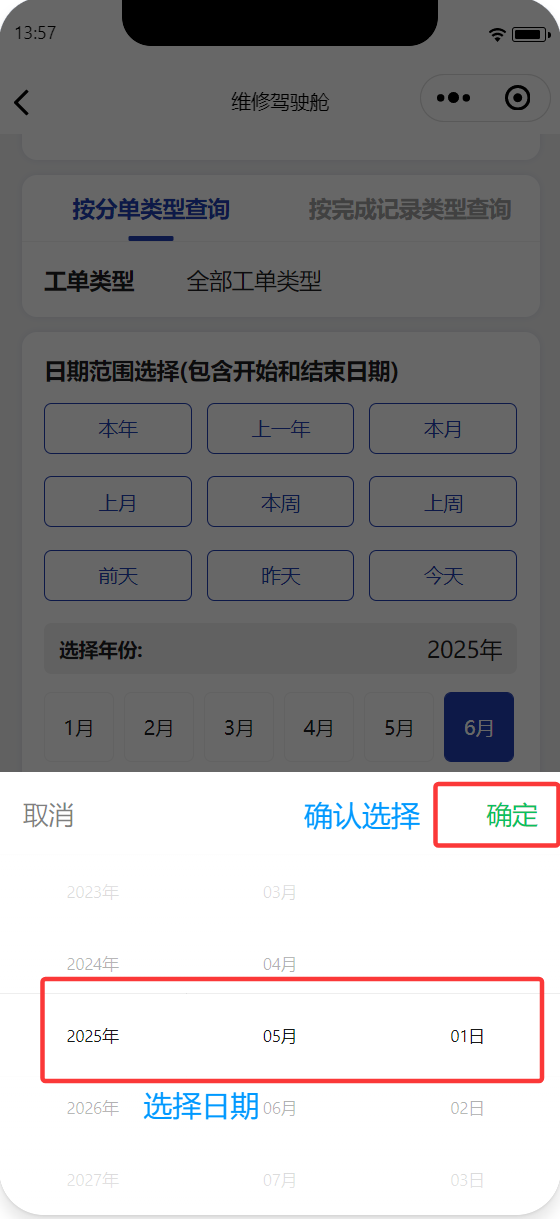
- 页面提供了手动选择对应日期范围条件的操作方式,可以手动选择开始日期和结束日期,如下图:
数据标准说明
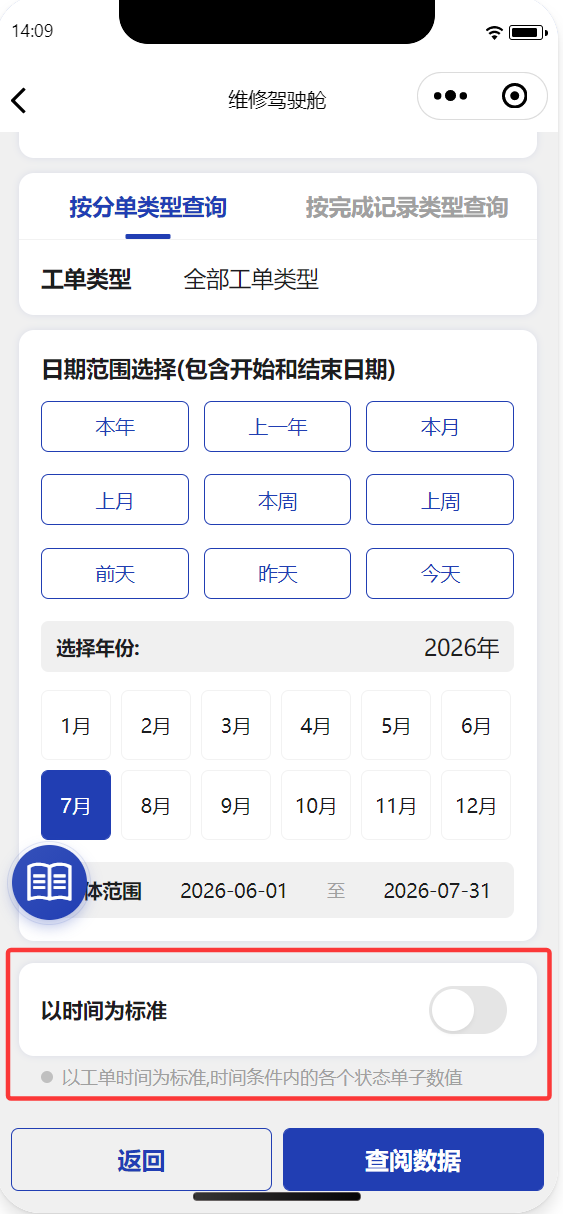
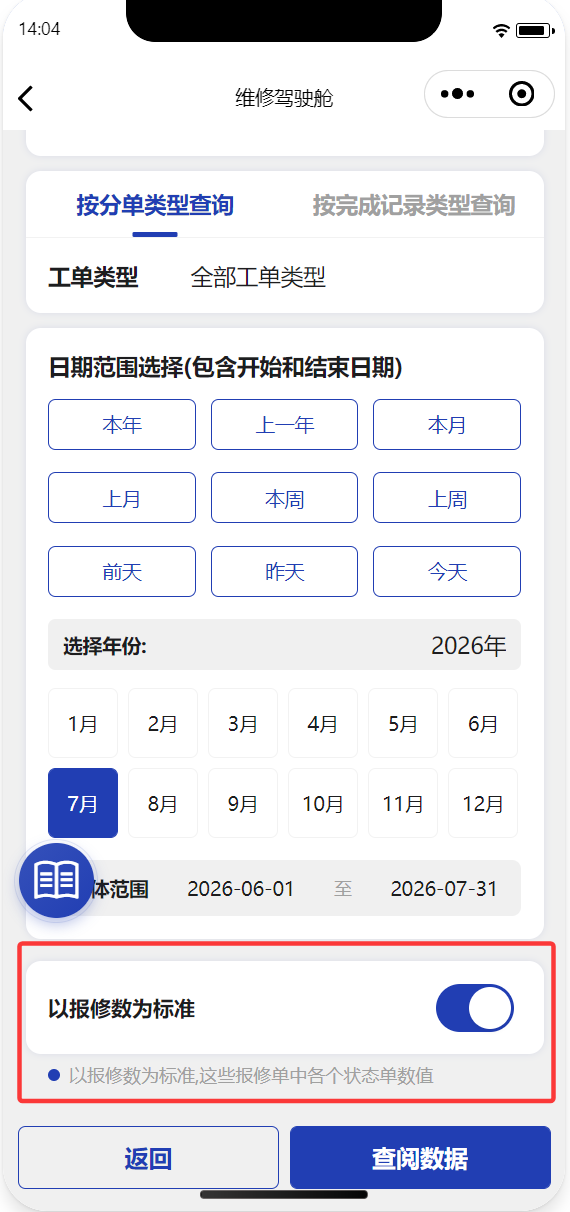
- 开关开启时: 表示以报修数为标准,表示在对应条件下有多少报修单,然后这些报修单中有多少是在办、完成、退单、转单等工单数据,如下图:
- 开关关闭时: 表示不以报修数为标准,以工单的对应的状态的日期为标准,表示在对应日期范围条件下有多少报修、在办、完成、退单、转单等工单数据,如下图: