小程序房屋维修驾驶舱数据显示页面操作说明
此操作手册用于维修驾驶舱数据显示页面操作说明
条件和汇总数据说明
查看对应的条件的数据,显示对应的条件和相关的汇总数据.
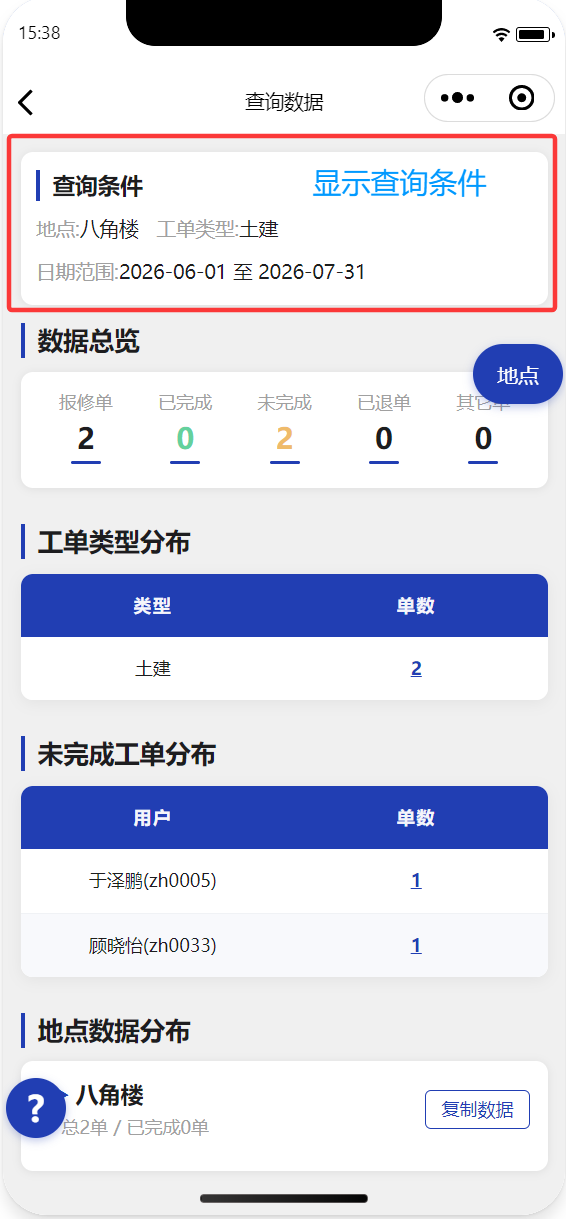
查看选择的条件数据
- 页面顶部显示前面驾驶舱条件选择页面选择的条件,如下图:
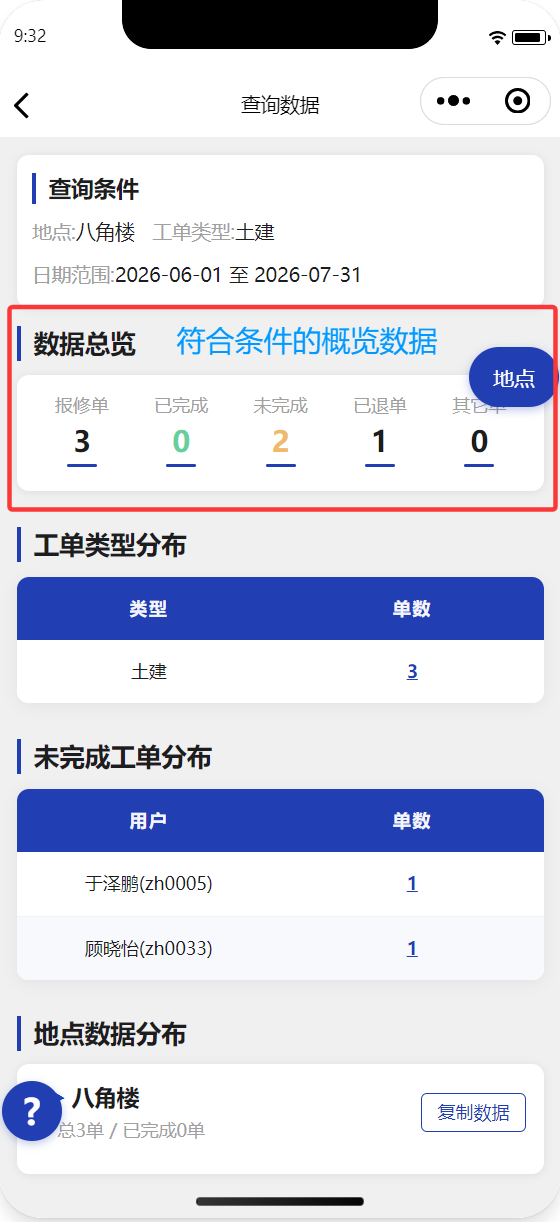
查看符合条件的数据概览
查看符合条件的数据的概览和对应数据的列表和每个工单的详细操作,如下图:
INFO
- 总概览数据可以基于条件的标准分为两个角度,如果以报修数为标准,显示总报修数及这些报修单中各个状态(已完成/未完成/已退单/其它)的单数;如果不以报修数为标准(即以时间为标准),显示在选择的时间范围内的各个状态(报修单/已完成/未完成/已退单/其它)的单数.
- 下面所有的数据显示都基于上面(1)所说明的各个状态数据,即基于标准不同显示的数据查询标准不同.
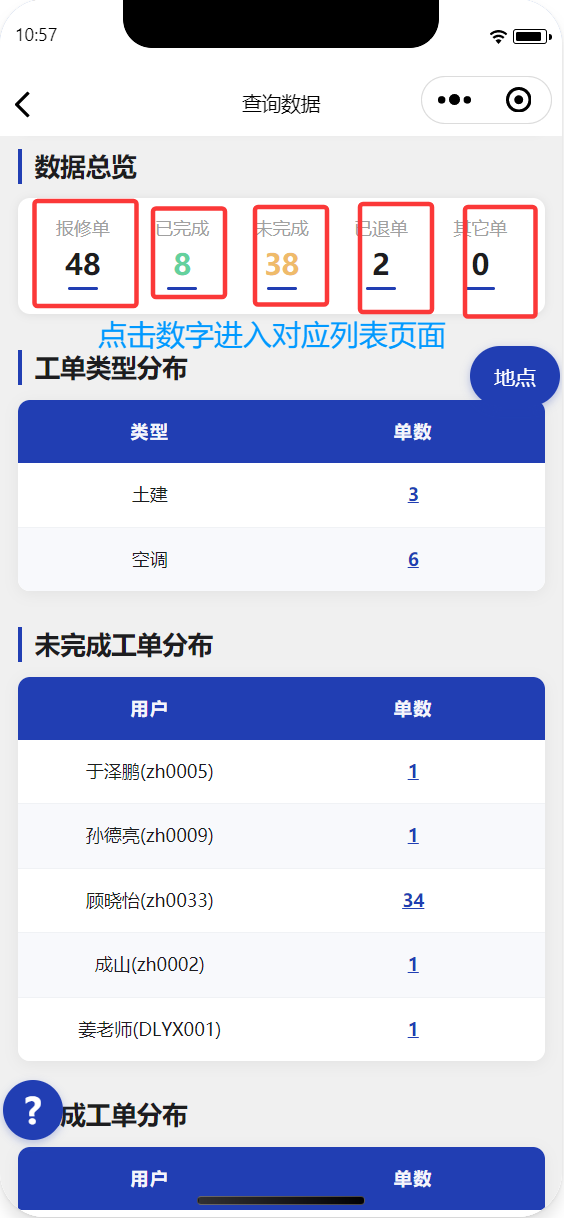
查看概览数据列表,如下图:
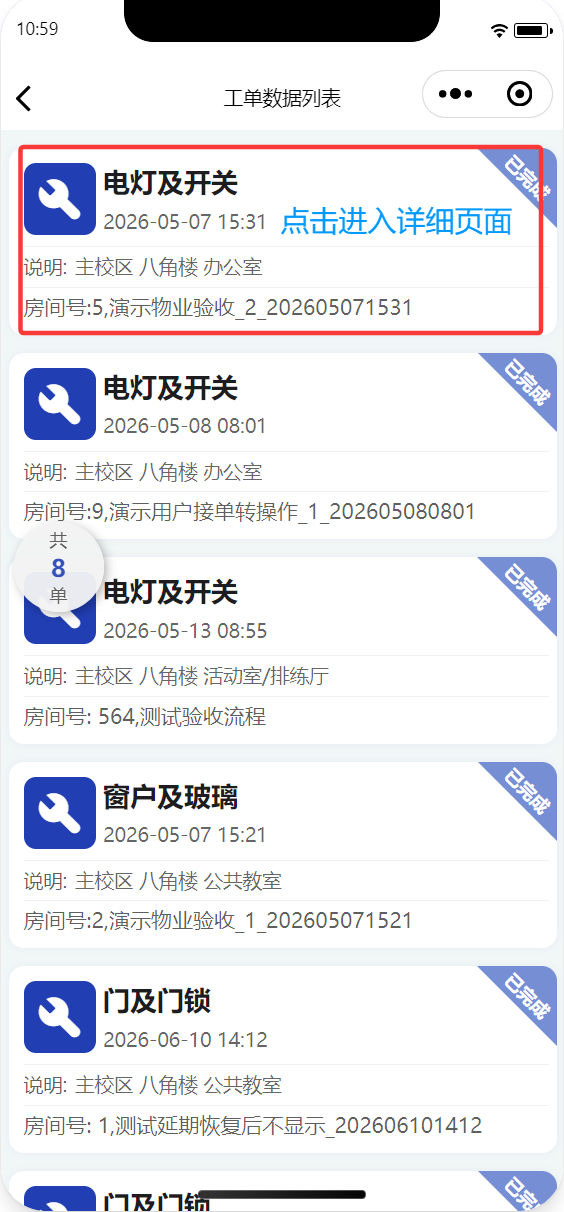
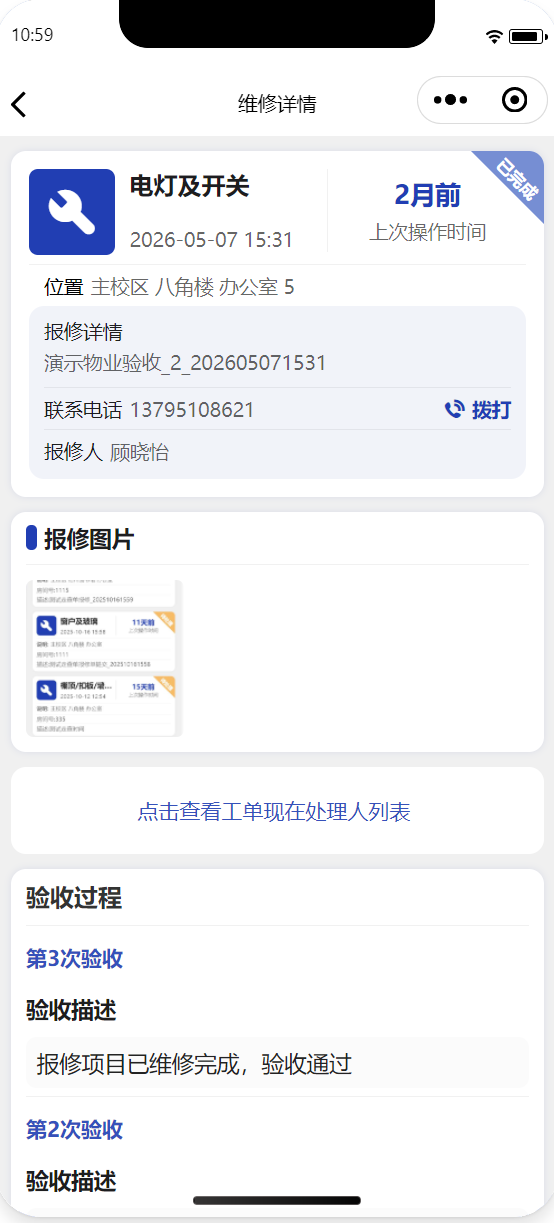
查看具体工单详细,如下图:
查看符合条件的工单类型分布
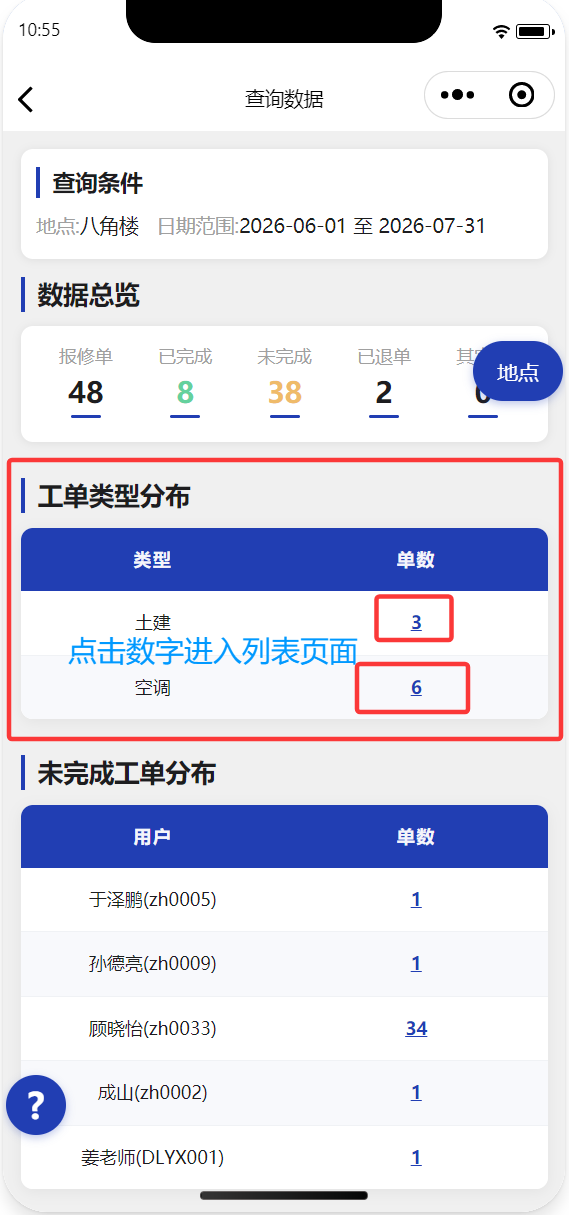
显示符合条件的对应工单类型的数据量,如下图:
INFO
- 工单类型数据可以点击对应的数字进入对应类型工单数据的列表页面,然后点击对应的工单查看详细.
查看符合条件的未完成和完成工单数据分布
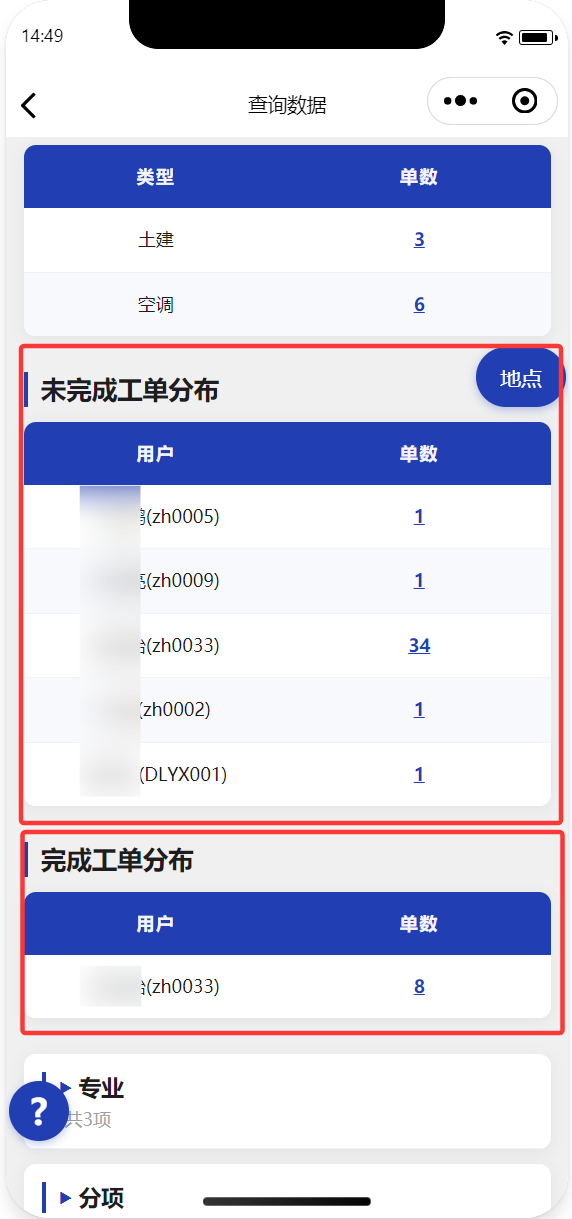
显示符合条件未完成的工单现在分别在谁手里和显示符合条件的完成数据分别由谁完成,如下图:
查看符合条件的专业/分项/维修内容数据
- 专业/分项/维修内容默认是折叠状态,折叠时候显示对应的专业/分项/维修内容的总项数.
- 点击对应的三角展开和折叠对应的数据显示.
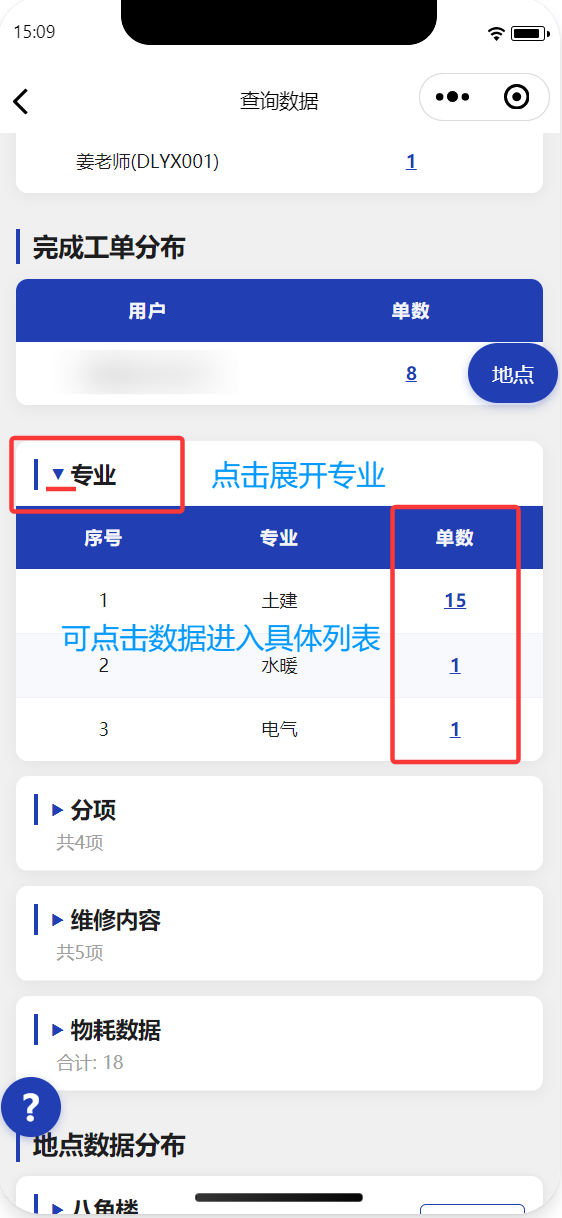
- 展开的时候显示对应的专业/分项/维修内容的具体数据列表表格. 具体如下图:
专业数据
INFO
- 专业数据可以点击对应的数字进入对应类型工单数据的列表页面,然后点击对应的工单查看详细.
分项数据
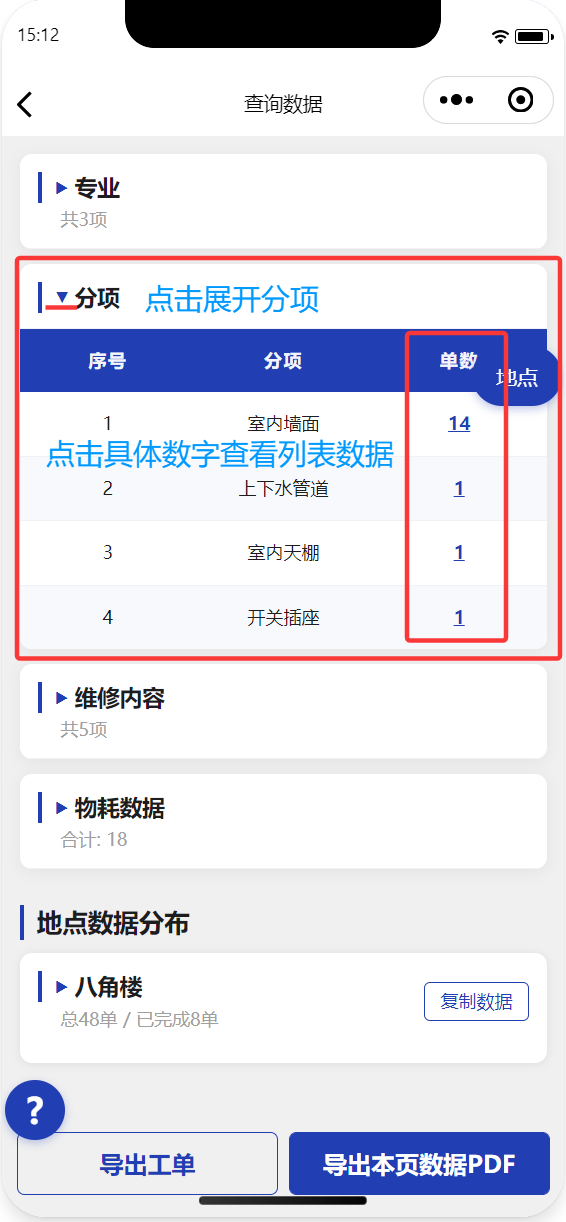
INFO
- 分项数据可以点击对应的数字进入对应类型工单数据的列表页面,然后点击对应的工单查看详细.
维修内容数据
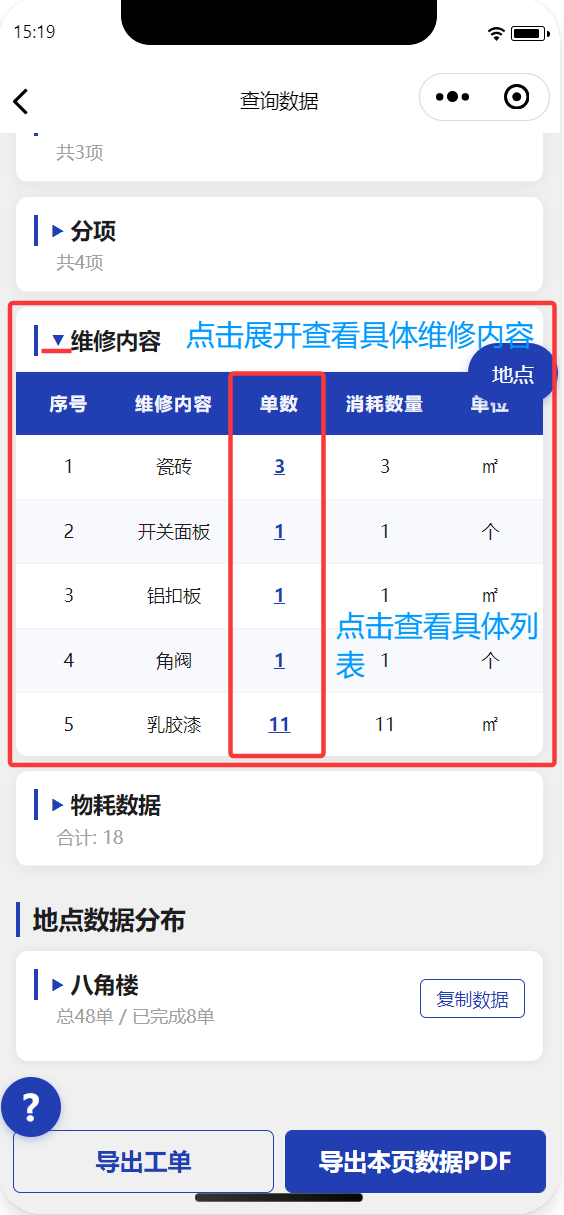
INFO
- 维修内容数据可以点击对应的数字进入对应类型工单数据的列表页面,然后点击对应的工单查看详细.
查看符合条件的物耗数据
- 物耗数据默认是折叠状态,折叠时候显示对应的物耗的总费用数.
- 点击对应的三角展开和折叠对应的数据显示.
- 展开的时候显示对应的物耗的具体数据列表表格. 具体如下图:
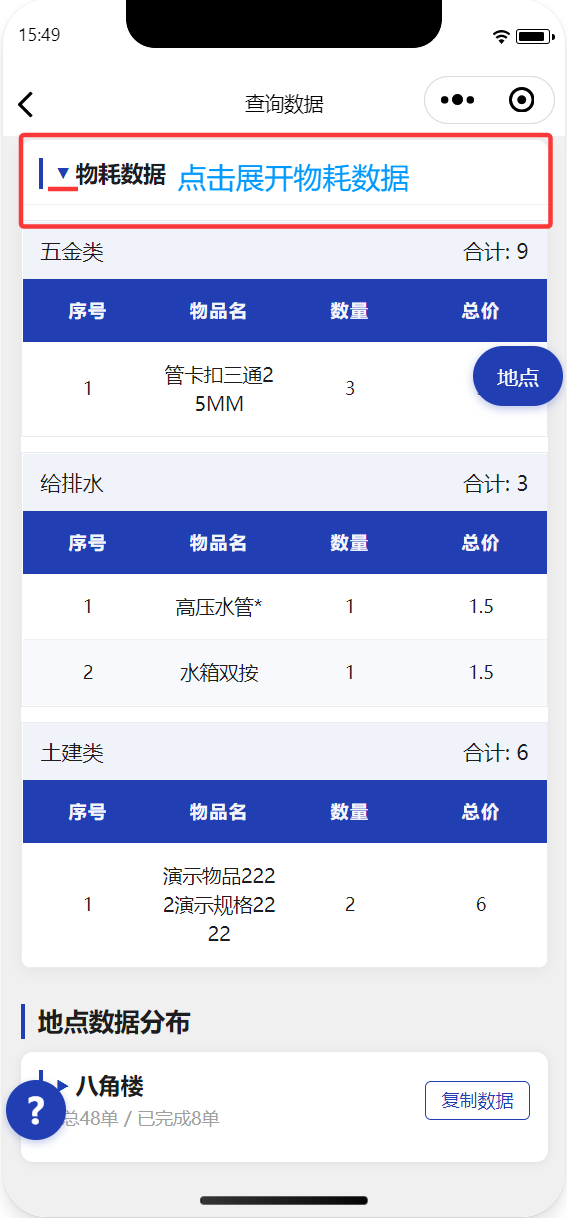
地点数据说明
地点锚点快速定位
可以通过页面提供的地点锚点列表快速的定位地点数据.
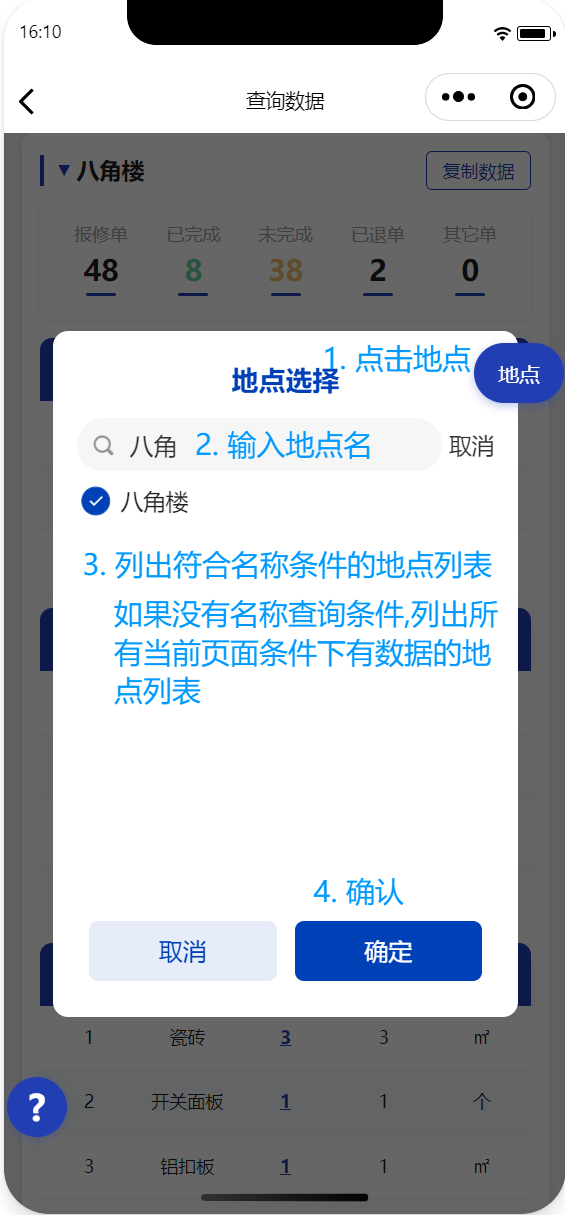
INFO
- 点击页面右侧的蓝色"地点",打开快速定位的地点列表,默认是列出所有符合条件的有数据的地点的列表.
- 在地点列表中可以通过地点名快速查询地点.
- 选择对应要查看的地点,页面根据选择的地点自动定位到对应地点的位置.
- 点击确定,关闭地点列表对话框.
查看地点具体数据
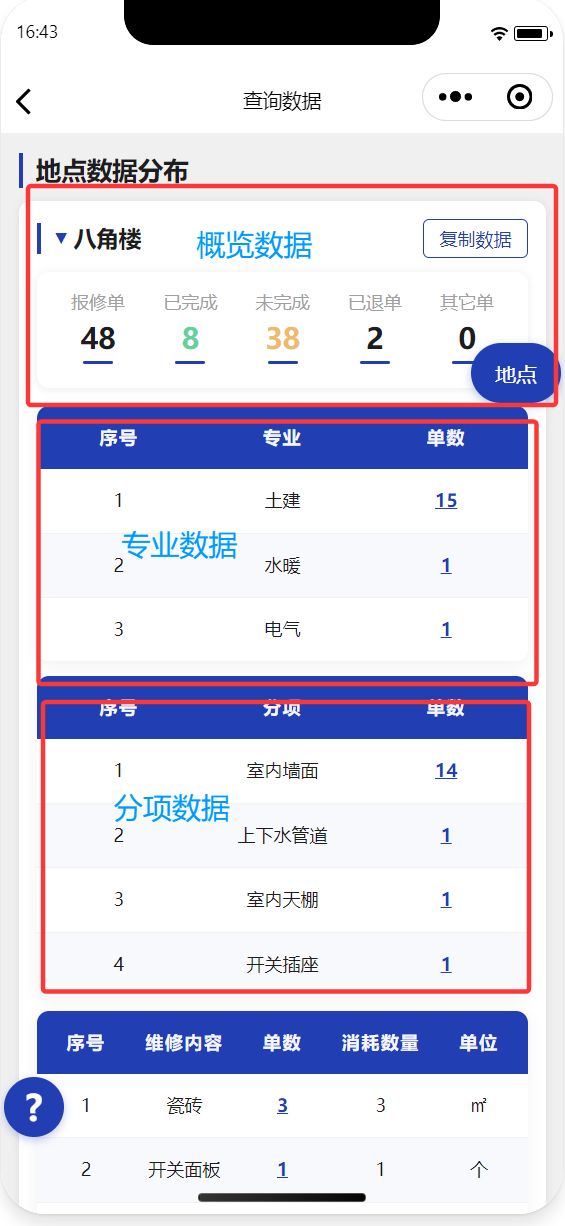
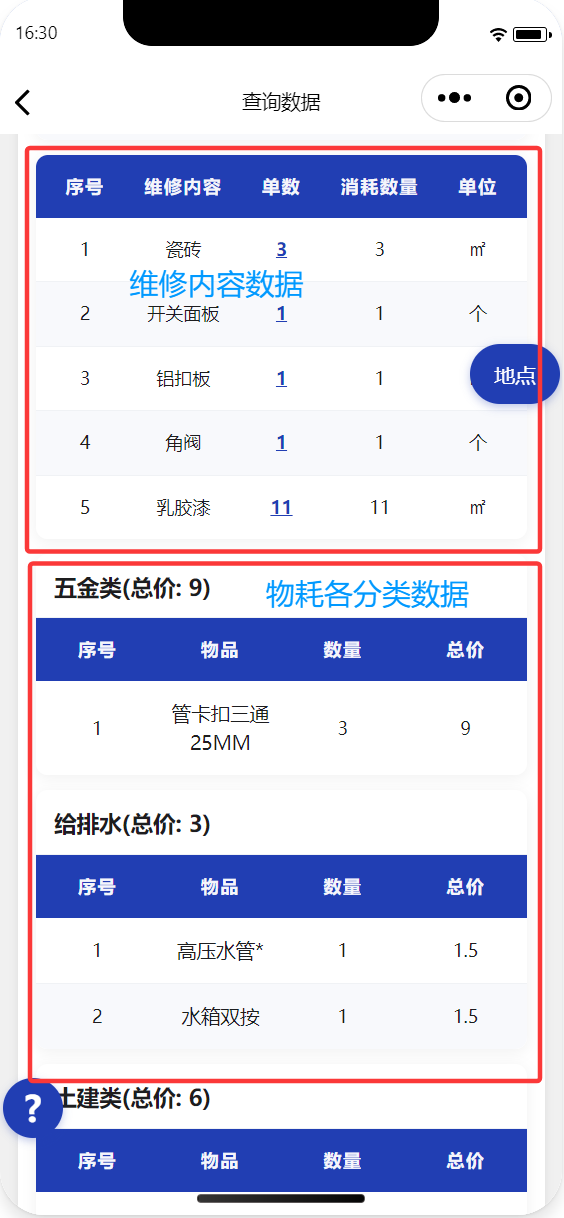
地点数据默认是折叠的,点击三角打开地点数据,每个地点下的数据结构和汇总数据的结构一样,包含概览/专业/分项/维修内容/物耗数据. 具体如下系图:
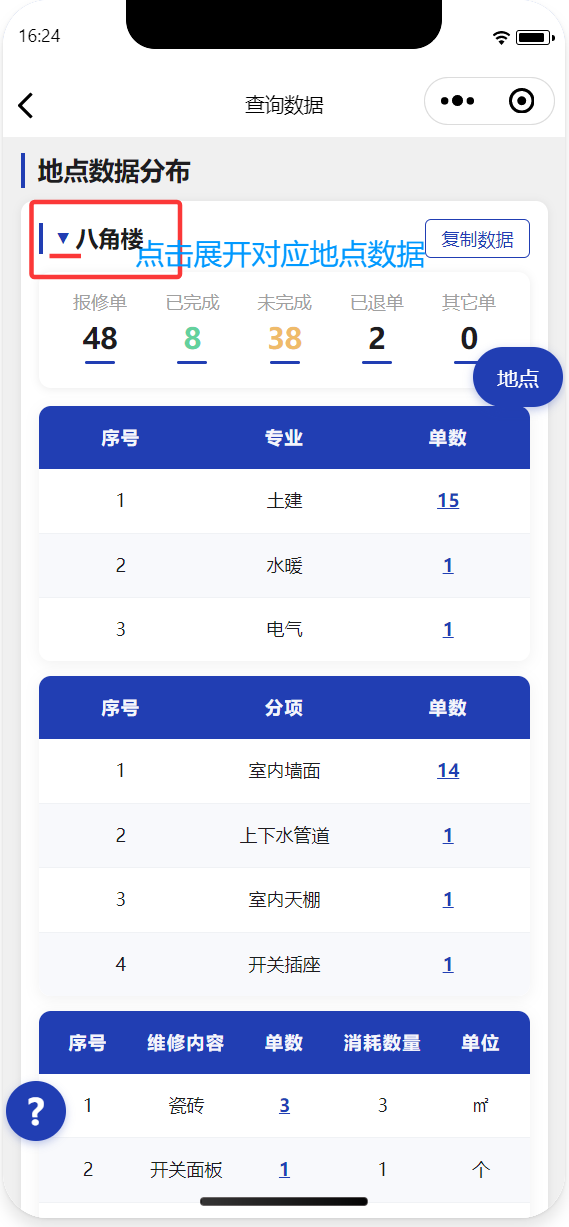
地点概览/专业/分项数据,如下图:
地点维修内容/物耗数据,如下图:
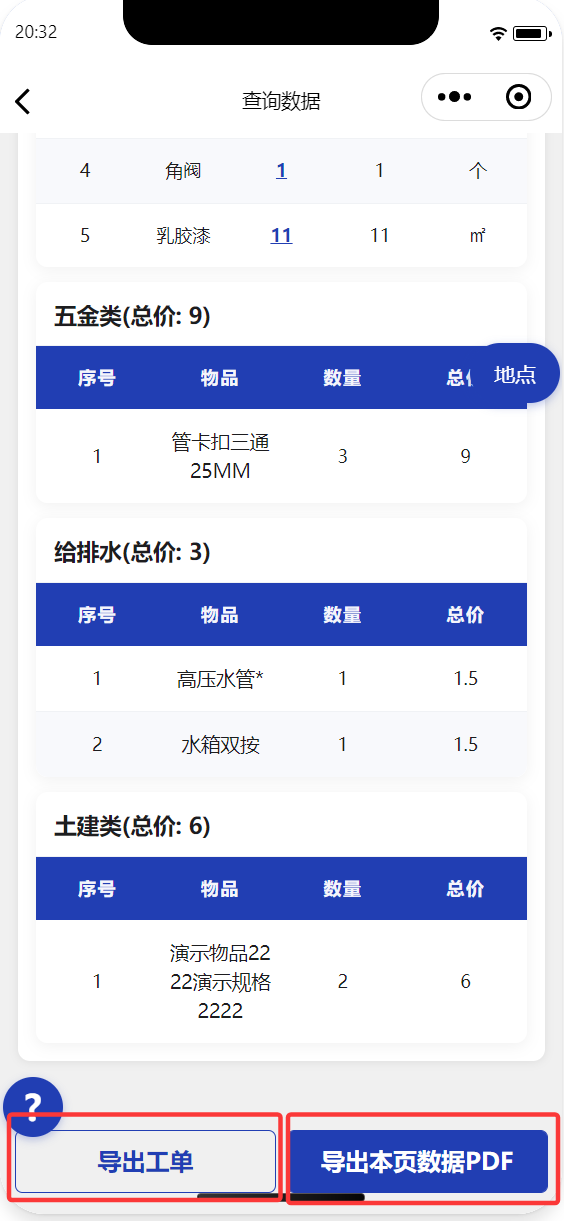
导出EXCEL和PDF数据
点击对应的EXCEL和PDF对应的按钮,导出对应的EXCEL数据和PDF数据,如下图:
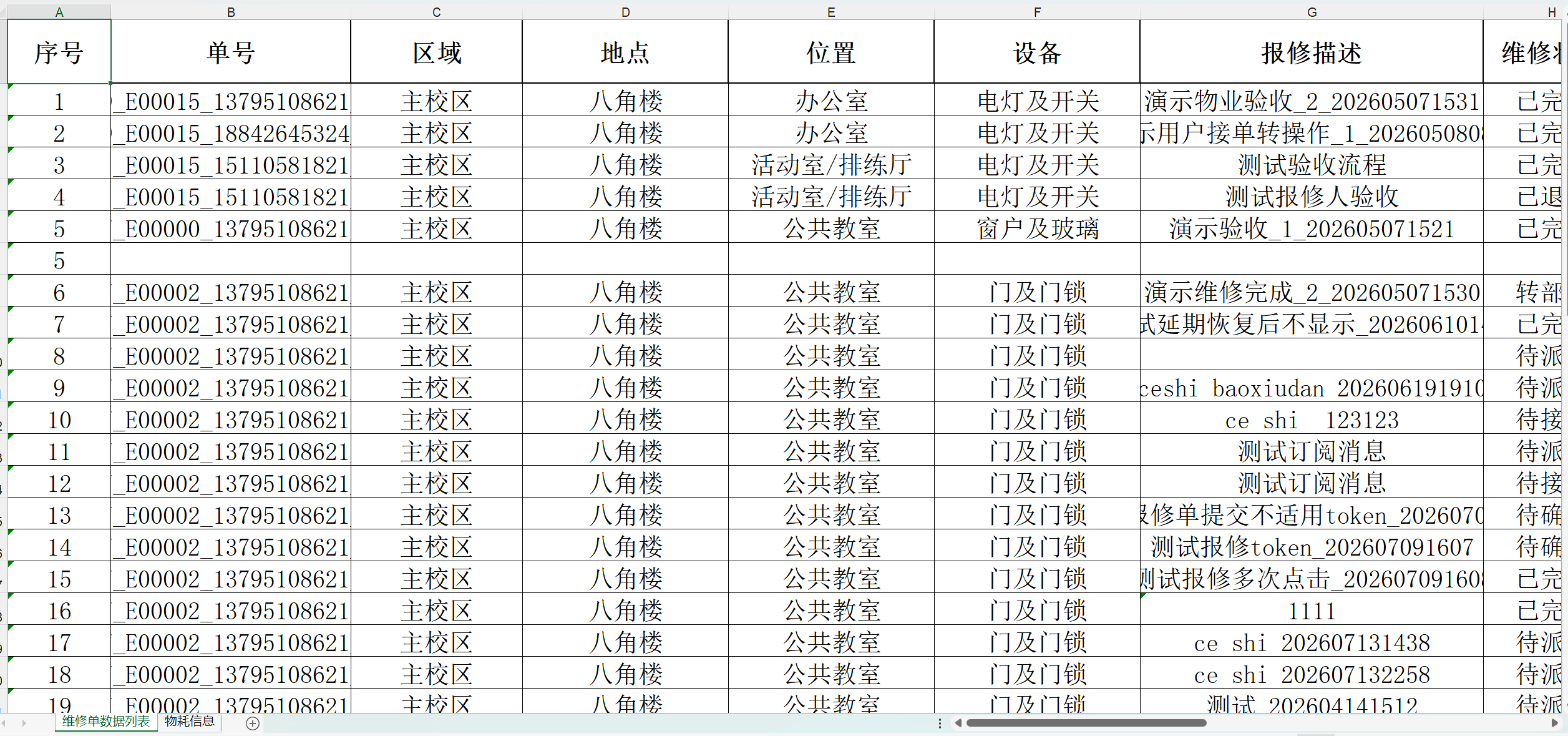
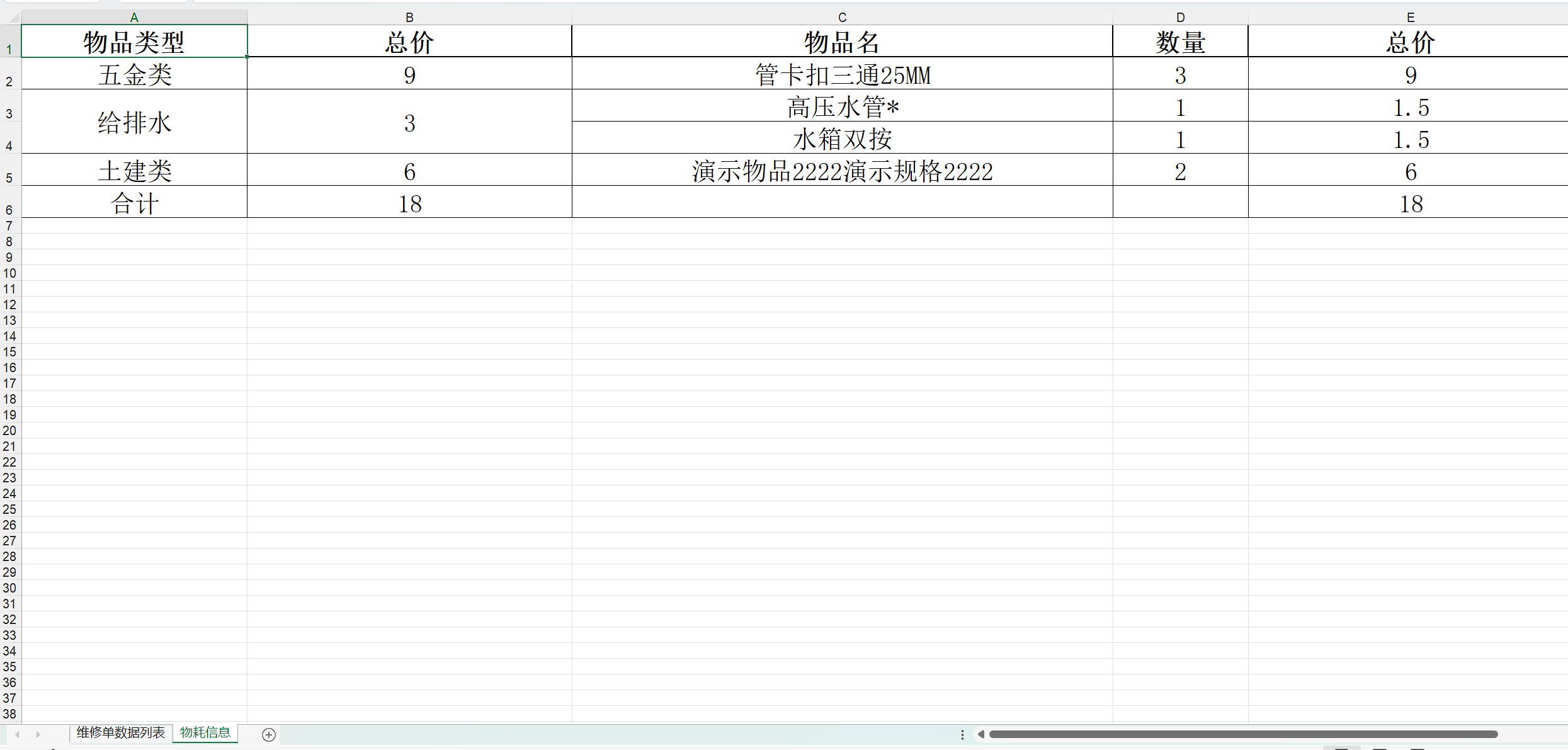
EXCEL数据包含两个sheet,一个是维修列表数据,一个是维修单物耗数据,如下图:
PDF数据表示符合条件的驾驶舱数据,如下文件: