小程序校园资产基于模板录入操作手册
此操作手册用于校园资产录入相关人员基于自己建立的模板录入校园资产操作手册
创建资产模板和基于模板
方便相同的资产快捷录入,可以创建基础属性相同的模板,然后基于模板快速的录入资产,不需要相同的属性重复录入
打开小程序
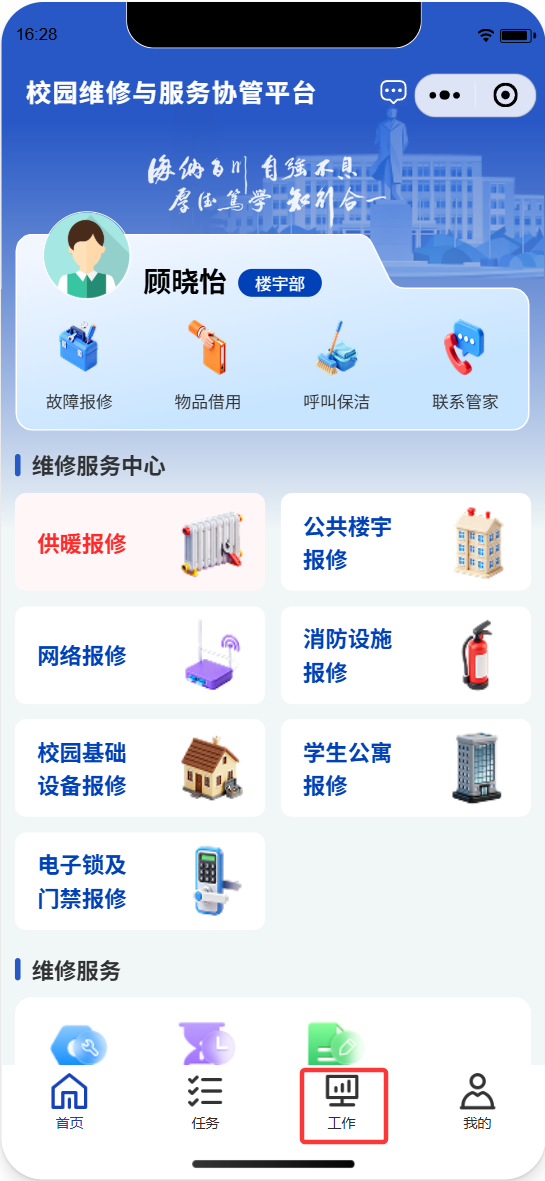
- 下拉打开小程序首页,找到下面工单选项,如下图:
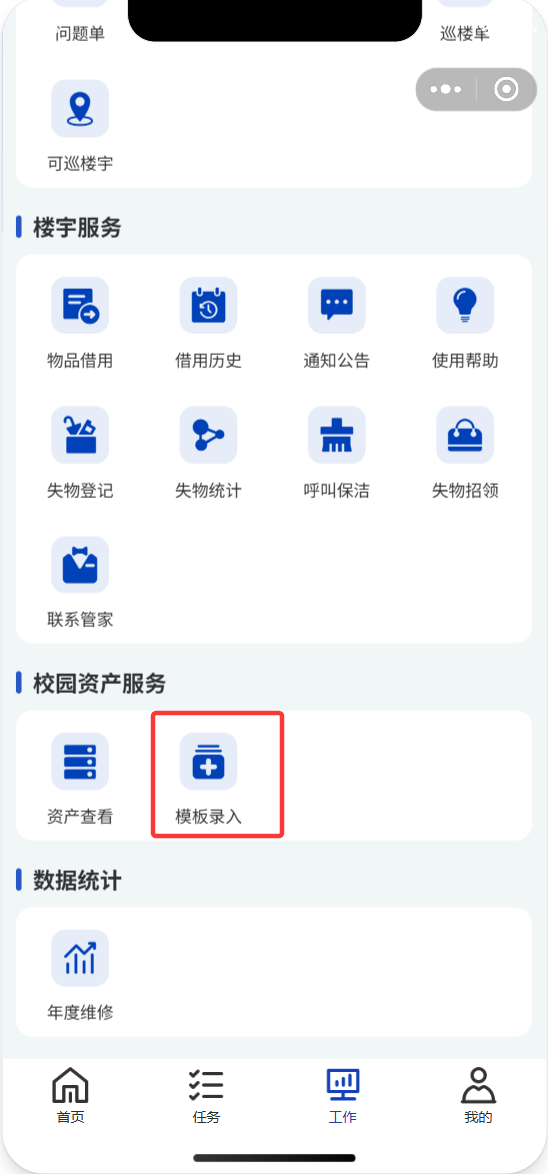
- 找到校园资产服务下的"模板录入"工作台项,如下图:
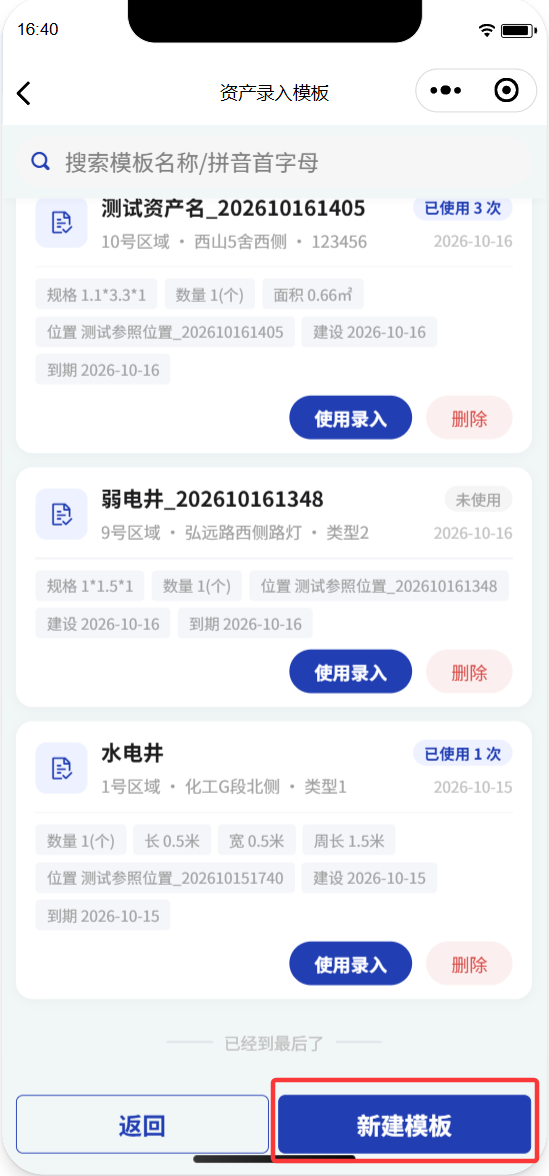
- 进入新建模板页面,如下图:
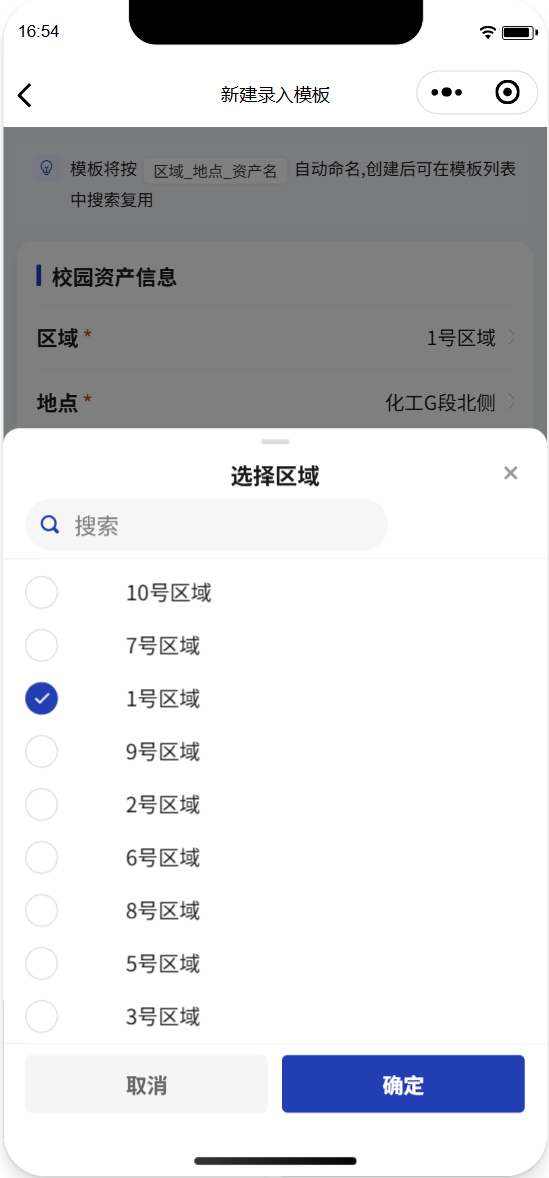
选择区域
- 根据区域数据选择模板数据的区域,如下图:
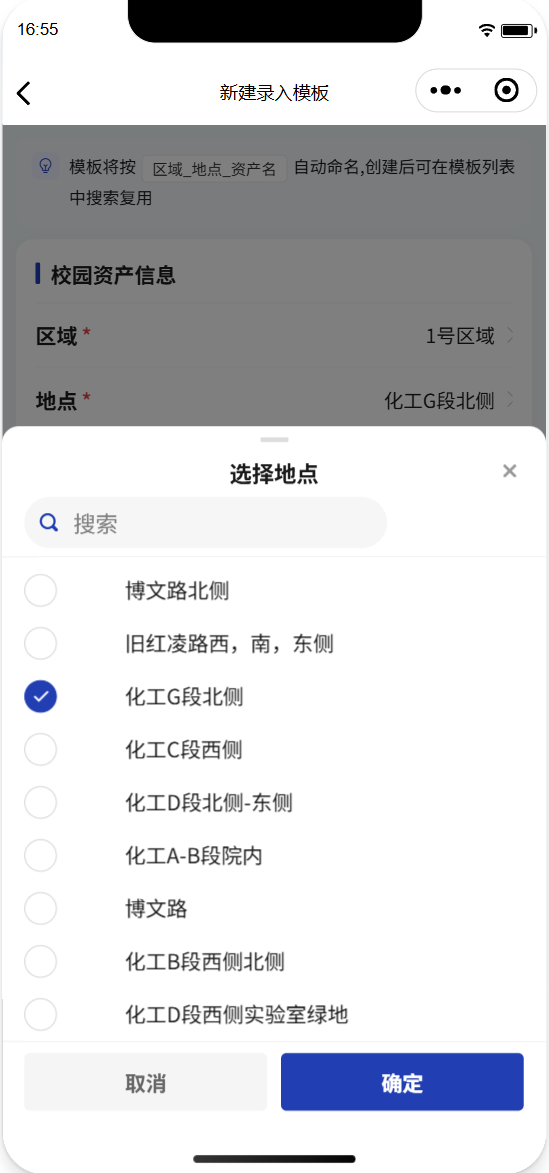
选择地点
- 根据对应区域下的地点数据选择模板数据的地点,如下图:
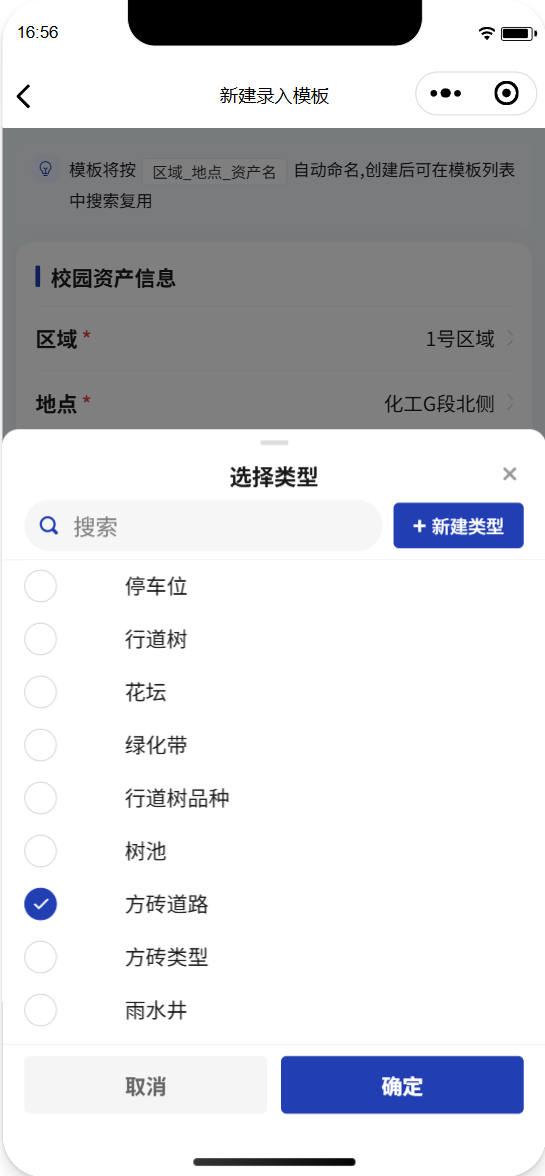
选择类型
- 根据对应类型下的地点数据选择模板数据的类型,如下图:
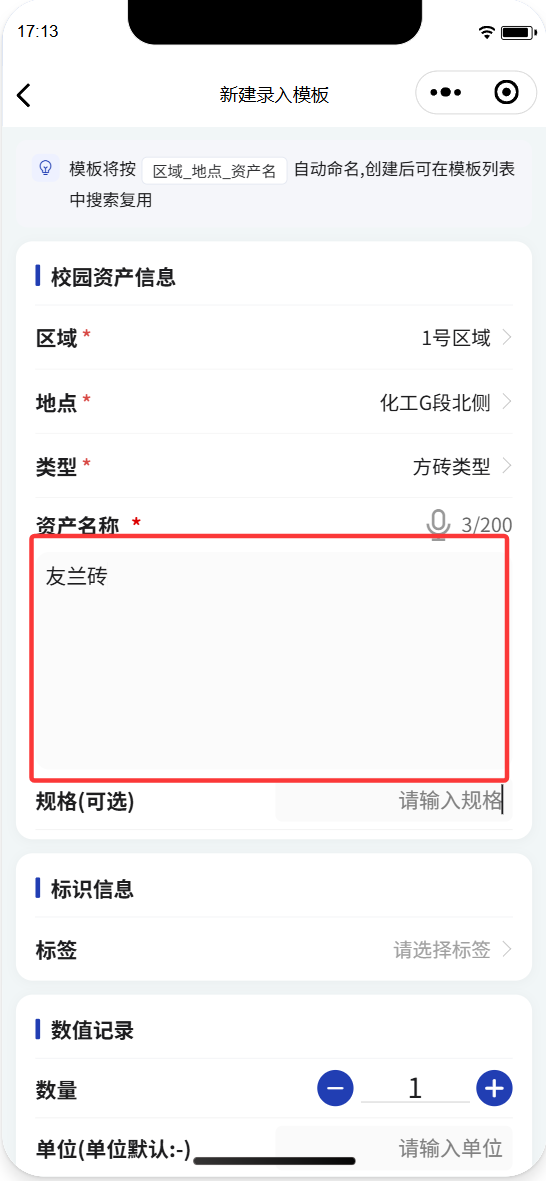
填写资产名
- 填写对应的资产名称,友兰砖/防水砖/弱电井等,如下图:
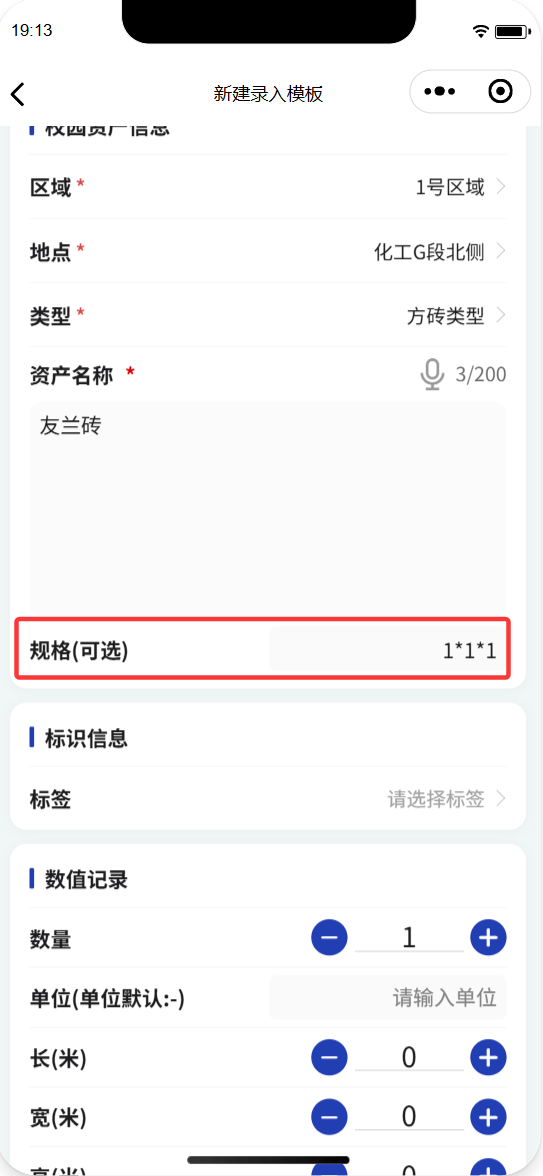
填写规格
- 填写对应资产的规格信息,此项可以不填写,如下图:
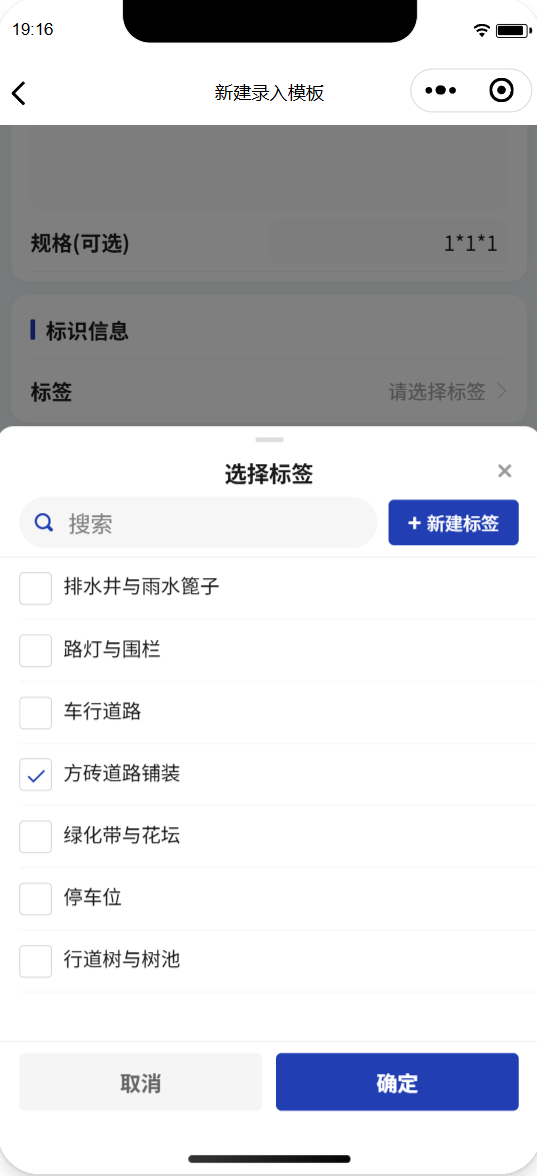
选择资产标签
- 选择对应的资产标签,标签是灵活标识,可以同时标识资产多维属性,如下图:
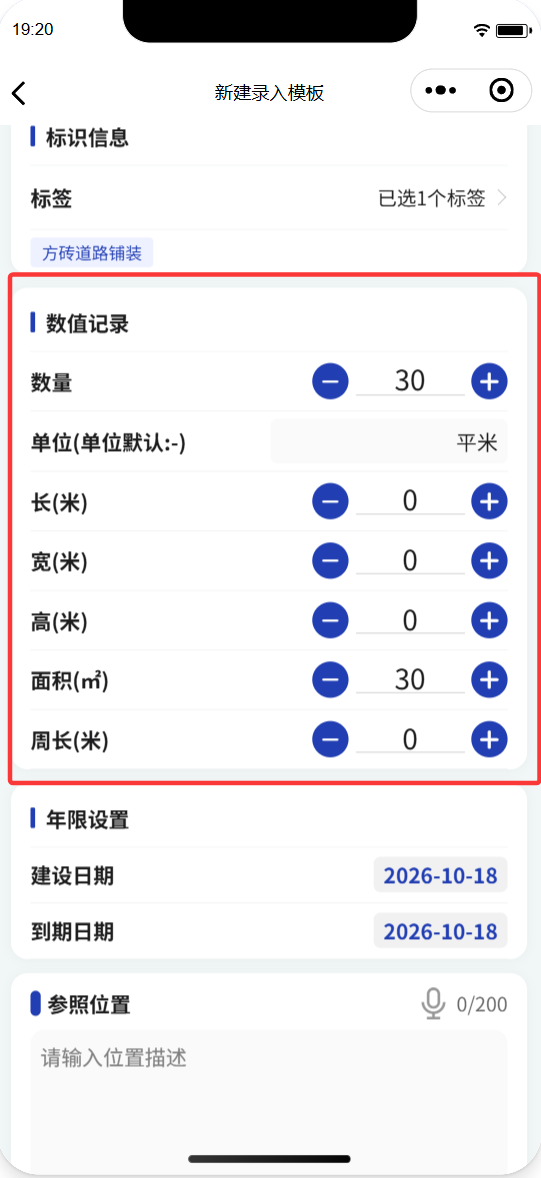
填写资产的数量记录
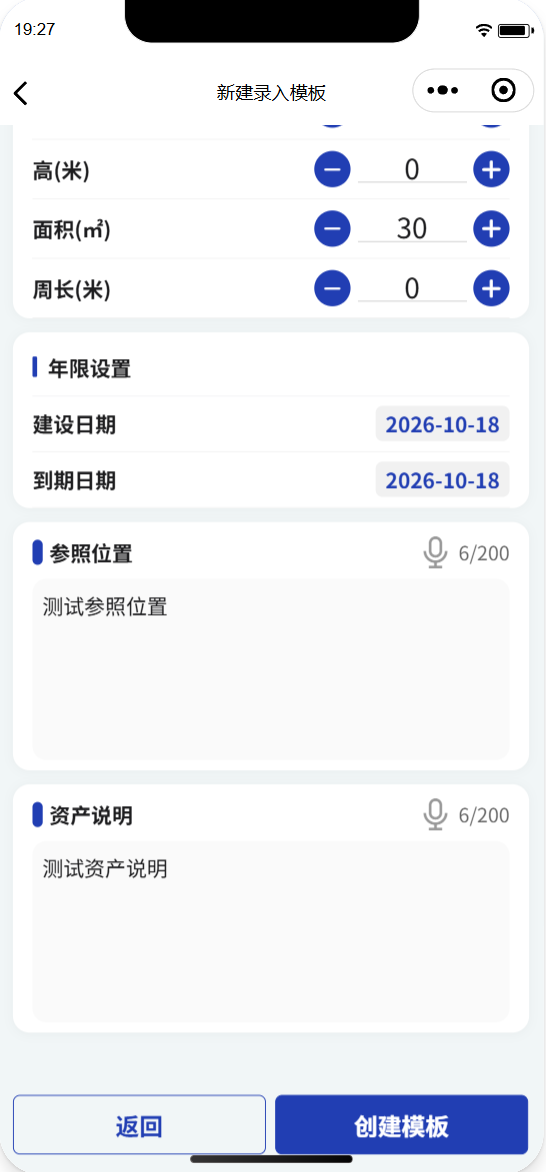
- 可以按着资产的特征填写对应的长宽高,面积,周长,数量等相关数据,如下图:
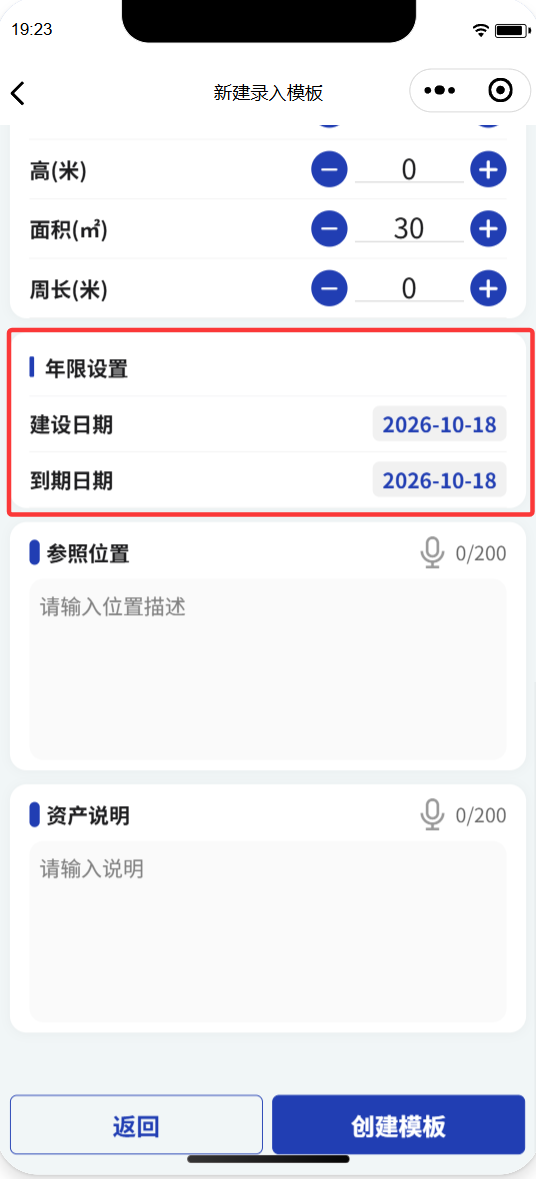
资产年限选择
- 选择资产的安装日期和到期日期,如果不知道可以暂时不填写使用默认值,如下图:
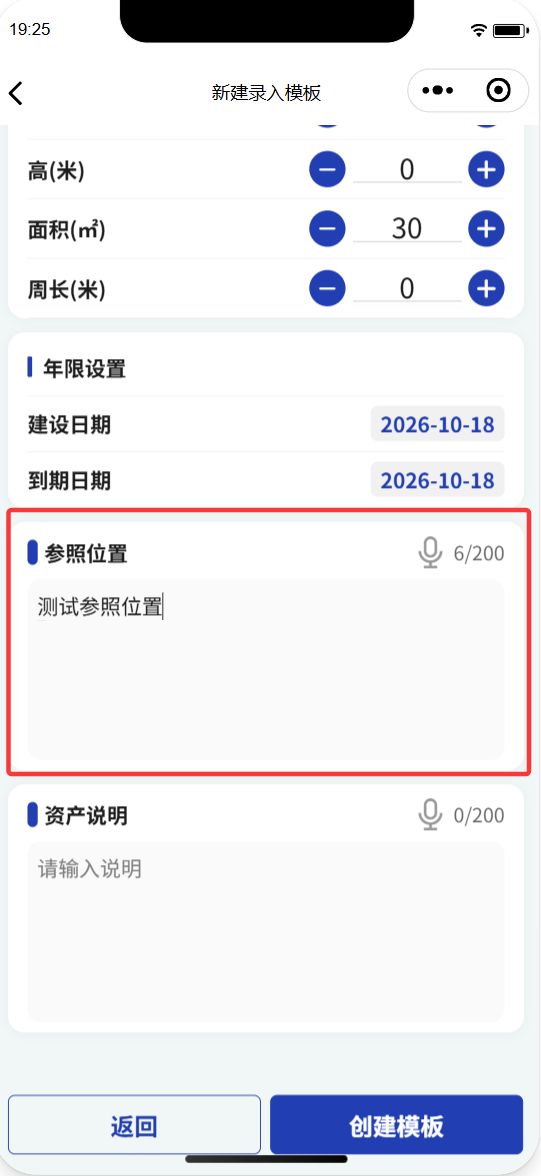
资产参照位置
- 填写资产具有参考性的位置文字,可以不填写,如下图:
资产说明
- 填写资产的说明文字,可以不填写,如下图:
创建模板
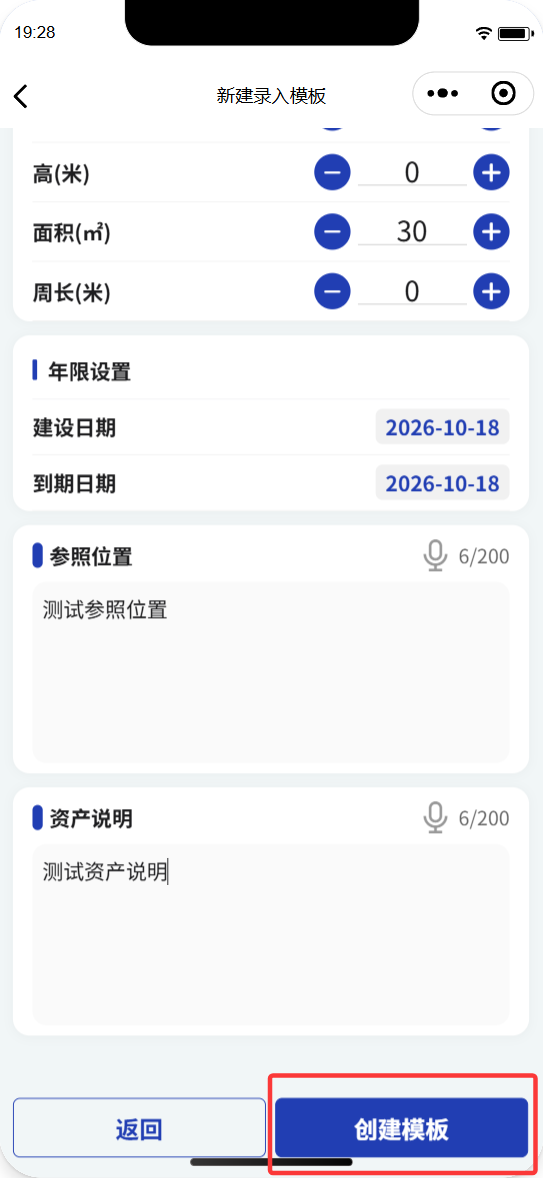
- 按着上面填写的信息提交模板创建,如下图:
基于模板录入资产
选择对应的资产,快捷录入资产数据
查询模板
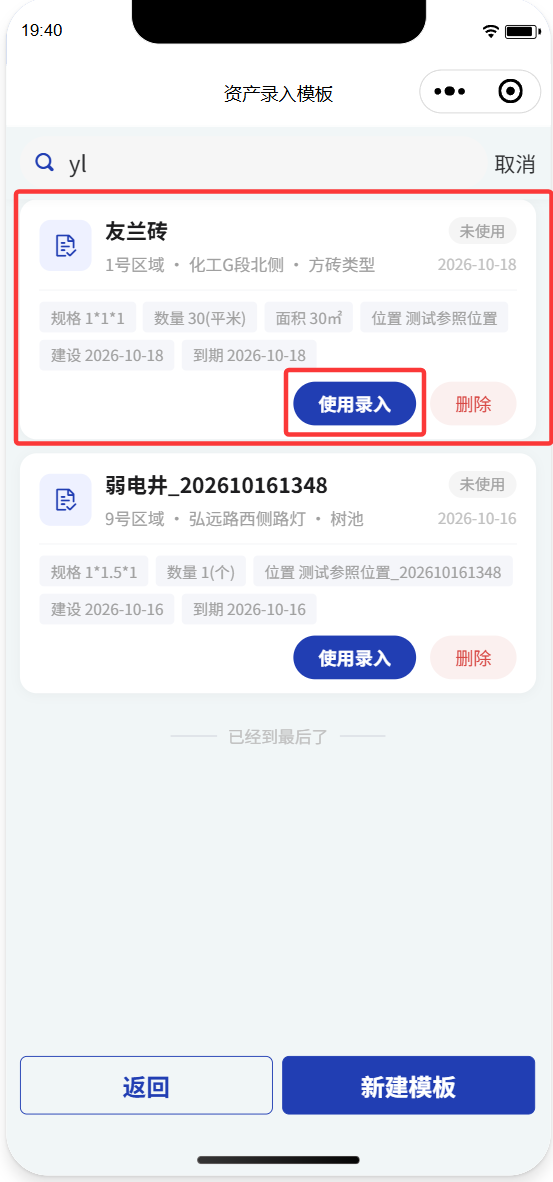
- 输入模板名字(区域_地点_资产名)或者拼音首字母查询对应模板,如下图:
更改资产年限
- 如果资产年限和模板不一样,可以更改资产年限,如果不需要更改就不更改,如下图:
更改资产参照位置和资产说明
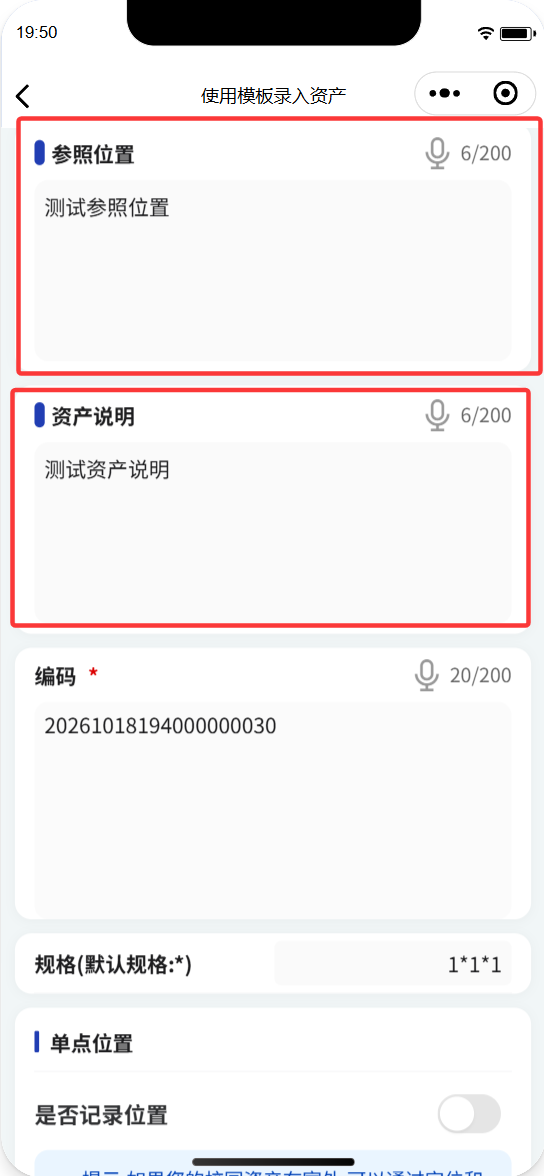
- 如果资产参考位置和资产说明与模板不一样,可以更改资产参考位置和资产说明,如果不需要更改就不更改,如下图:
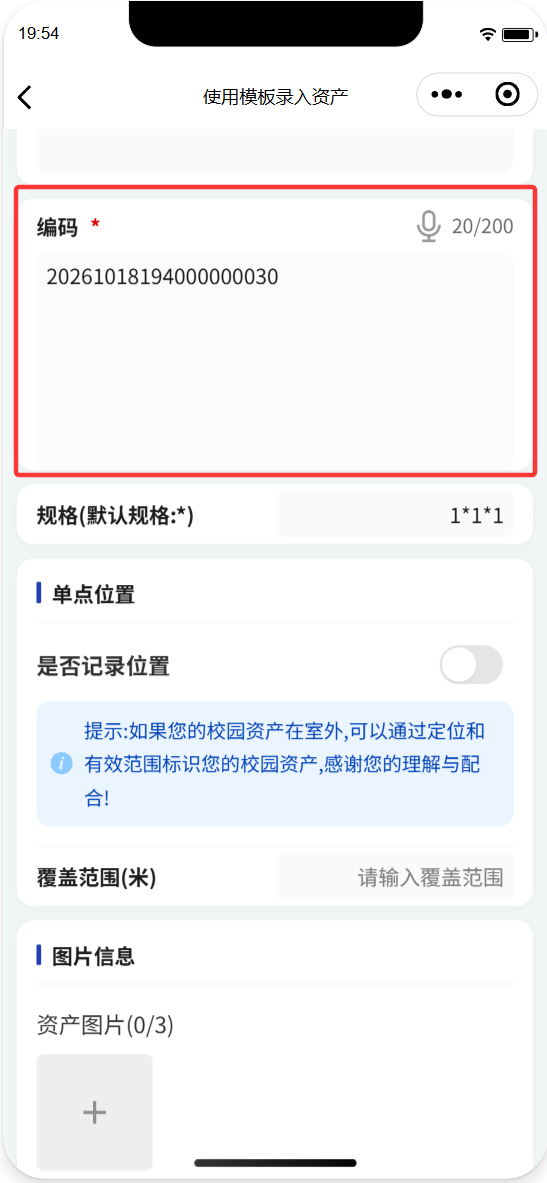
更改资产编号
- 如果资产有指定编号在这个位置更改编号,如果没有不需要更改,使用系统生成即可,如下图:
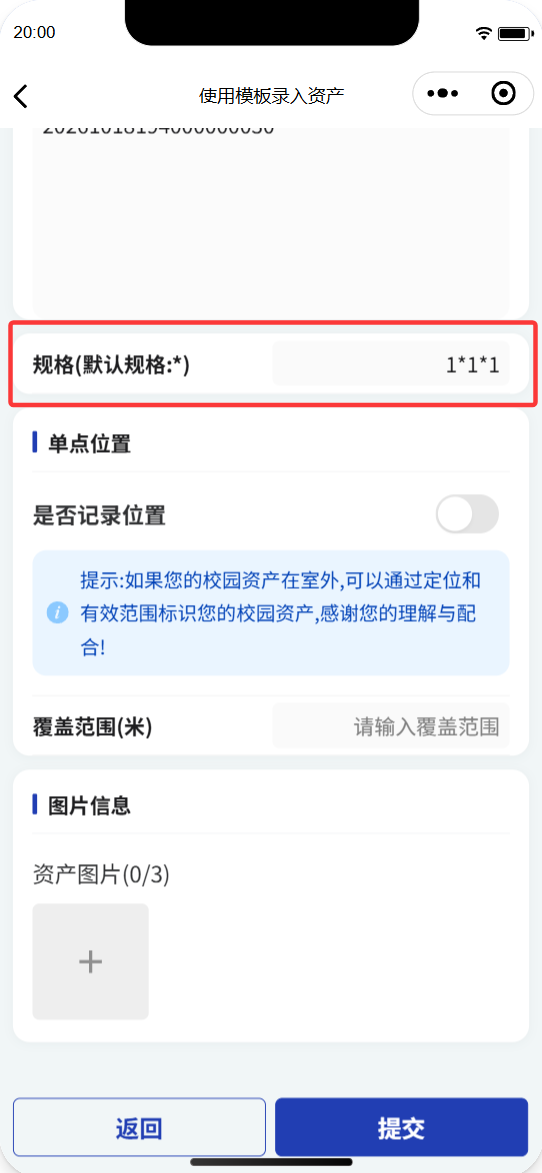
更改资产规格
- 如果资产规格需要更改,可以在此处更改规格信息,如果不需要则不更改,如下图:
记录资产位置
- 如果需要定位信息,通过定位开关获取资产的定位信息,如果是范围较大或者大的资产,尽可能在资产的中心位置获取定位,如下图:
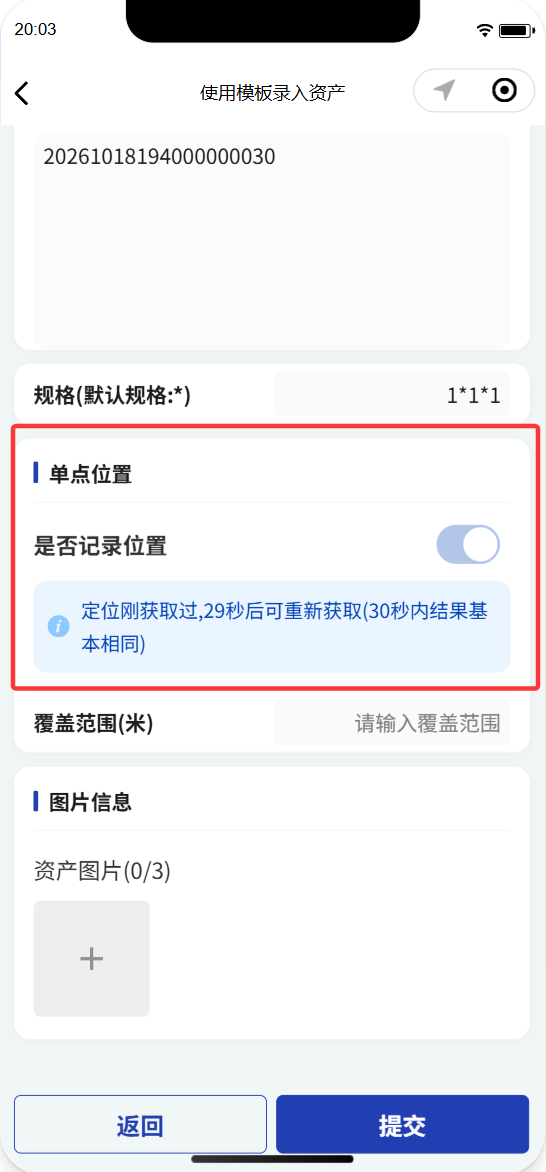
定位每30秒获取一次,不然每次获取的定位信息是一样的,所以限制为30秒获取一次
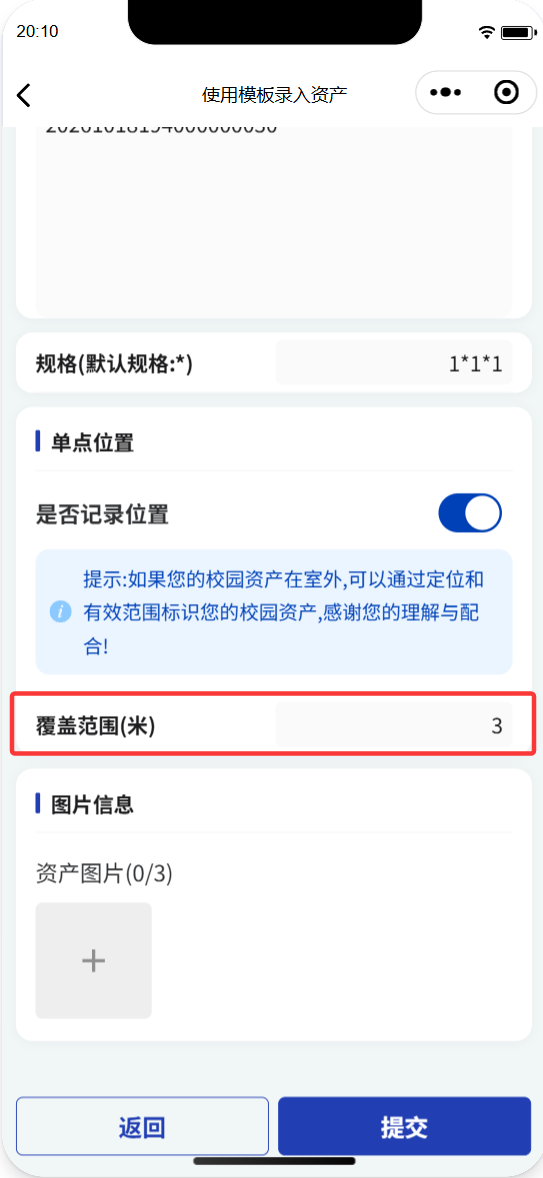
填写覆盖范围
- 如果资产是范围的,可以在资产的中心位置获取定位后,填写覆盖范围,如果不需要则不填写,如下图:
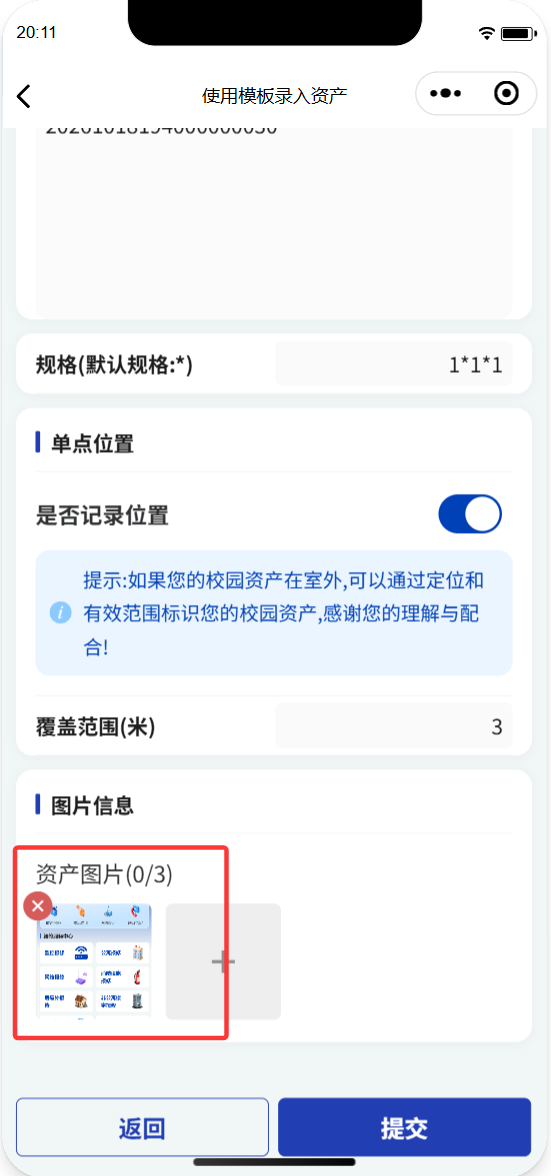
资产图片
- 如果资产需要图片,请拍摄或者选择图片,如下图:
提交资产
- 资产信息填写完成后,提交资产,如下图:
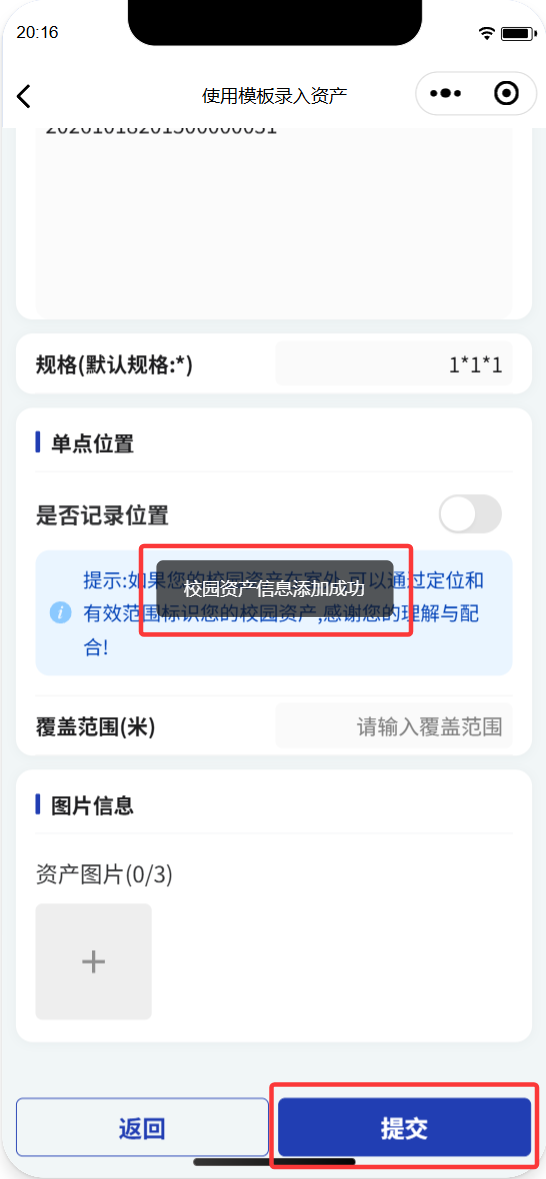
资产提交后页面不会跳转,可以继续录入下一个基于此模板的资产